

טיפול בהודעות שלא הועברו עם Brevo #
כאשר הודעת דוא”ל לא הועברה, זה אומר שהיא לא הגיעה לנמען בגלל בעיות כמו כתובת דוא”ל לא תקינה או בעיות טכניות. ניהול הודעות שלא הועברו עוזר לשמור על רשימת דוא”ל נקייה, וכתוצאה מכך משפר את יכולת ההעברה והעוסקות.
מ-FluentCRM ניתן להפעיל טיפול בהודעות שלא הועברו עבור מערכת Brevo Mailer כדי לזהות אנשי קשר שלא הועברו בדרך יעילה. מדריך זה ידריך אותך בתהליך הפעלת תכונה זו.
הגדרות FluentCRM – תצורה #
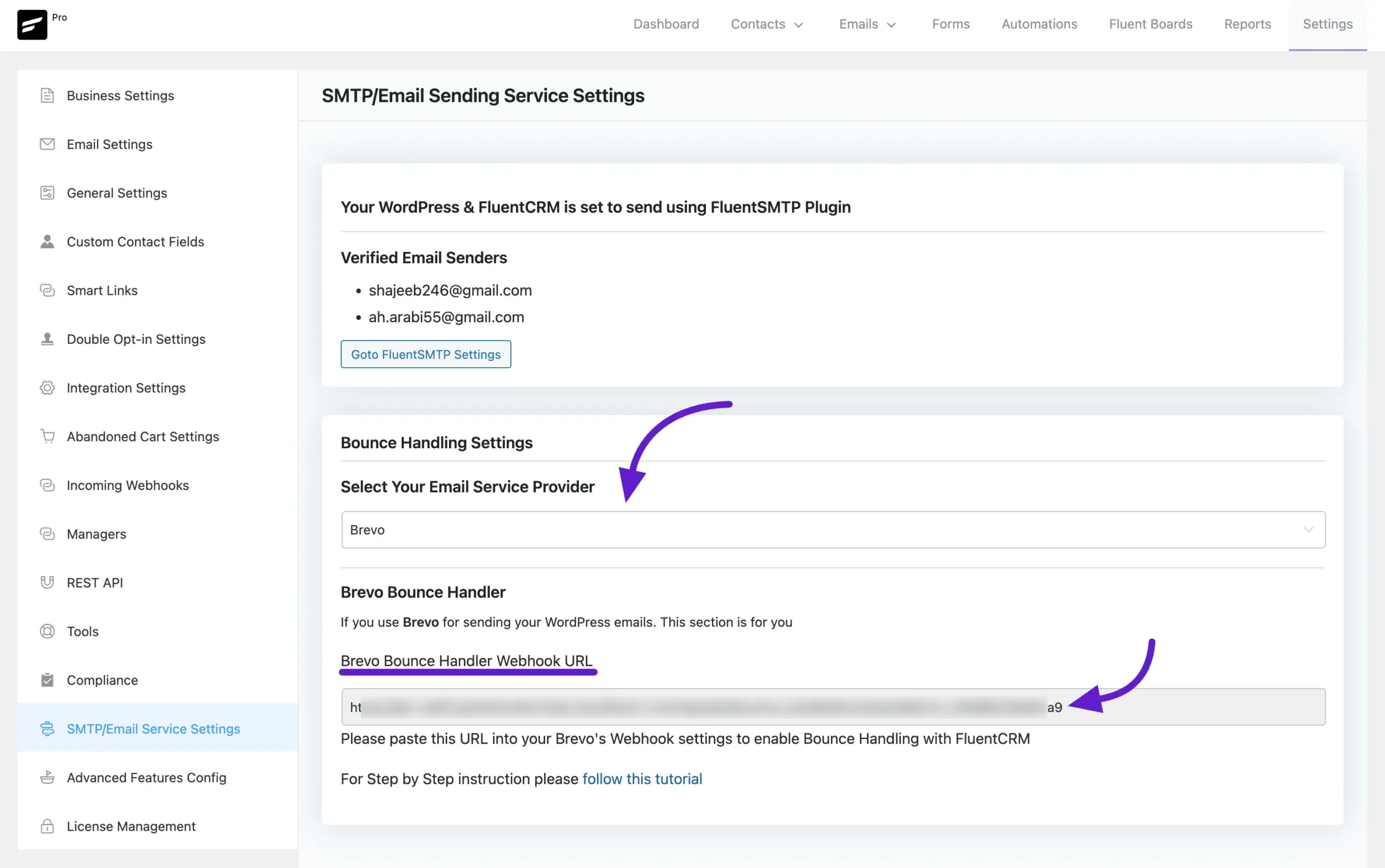
ראשית, עבור אל FluentCRM שלך ולאחר מכן לחץ על Settings (הגדרות) מסרגל הניווט. כעת בחר SMTP/Email Service Settings (הגדרות שירות SMTP/דוא”ל) מהסרגל הצד השמאלי.
כאן מ-Bounce Handling Settings (הגדרות טיפול בהודעות שלא הועברו) בחר Brevo בתור Email Service Provider (ספק שירות הדוא”ל) מתפריט הנפתח.
כעת תקבל את Brevo Bounce Handler Webhook URL – העתק את כתובת ה-Webhook הזו ללוח העריכה שלך לשימוש מאוחר יותר.
הגדרת Brevo #
ניתן להגדיר את webhook של טיפול בהודעות שלא הועברו ב-Brevo בשתי דרכים. להלן, אנו נציג לך את שתי השיטות.
שיטה 1: מסעיף Contacts/Campaigns #
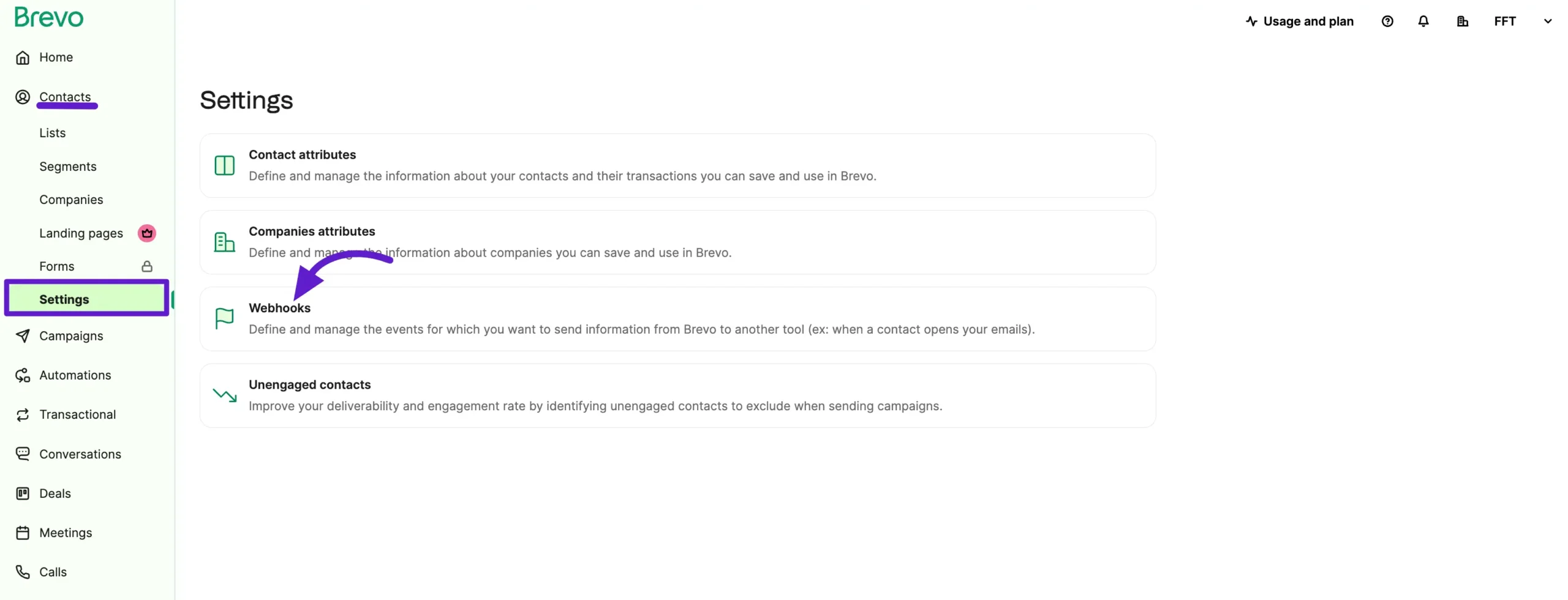
התחבר לחשבון Brevo שלך ועבור אל סעיף Contacts/Campaigns. לאחר מכן, לחץ על Settings (הגדרות) מהסרגל הצד השמאלי ובחר Webhook.
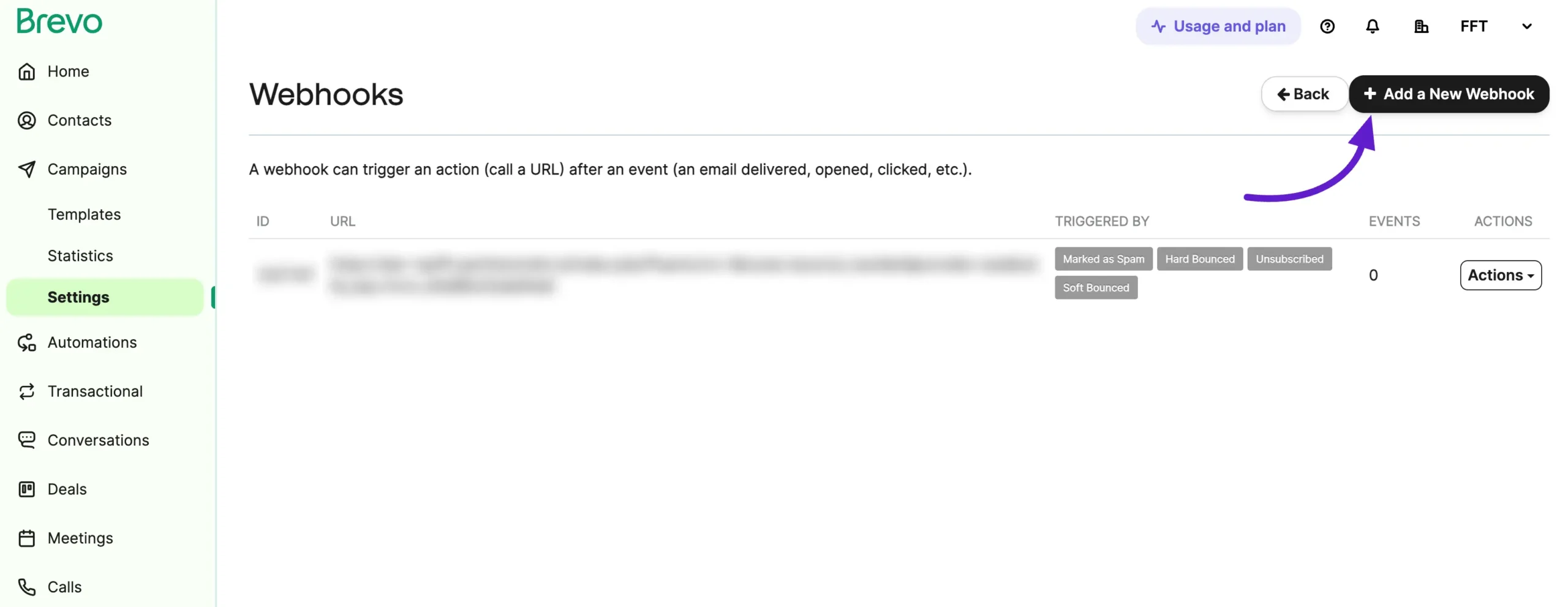
תהיה מופנה לעמוד Webhook. לחץ על כפתור Add a New Webhook (הוסף Webhook חדש).
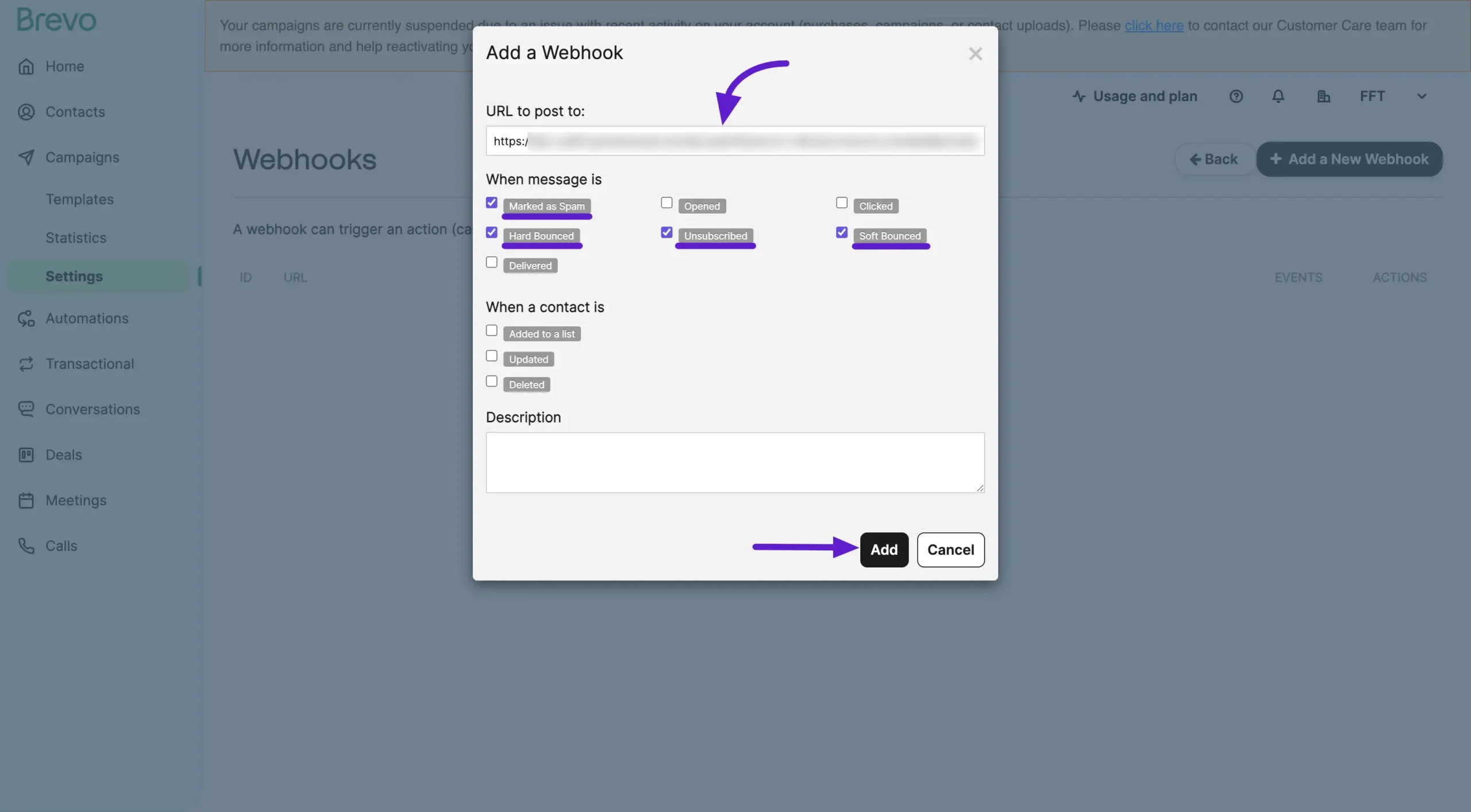
הדבק את כתובת ה-Webhook שהעתקת קודם לכן מ-הגדרות טיפול בהודעות שלא הועברו של FluentCRM.
לאחר מכן, סמן את תיבות הסימון הבאות:
- Marked as Spam (מסומן כספאם)
- Hard Bounced (בחזרה קשה)
- Unsubscribed (בוטל הרישום)
- Soft Bounced (בחזרה רכה)
לחץ על כפתור Add (הוסף) כדי לשמור את webhook שלך.
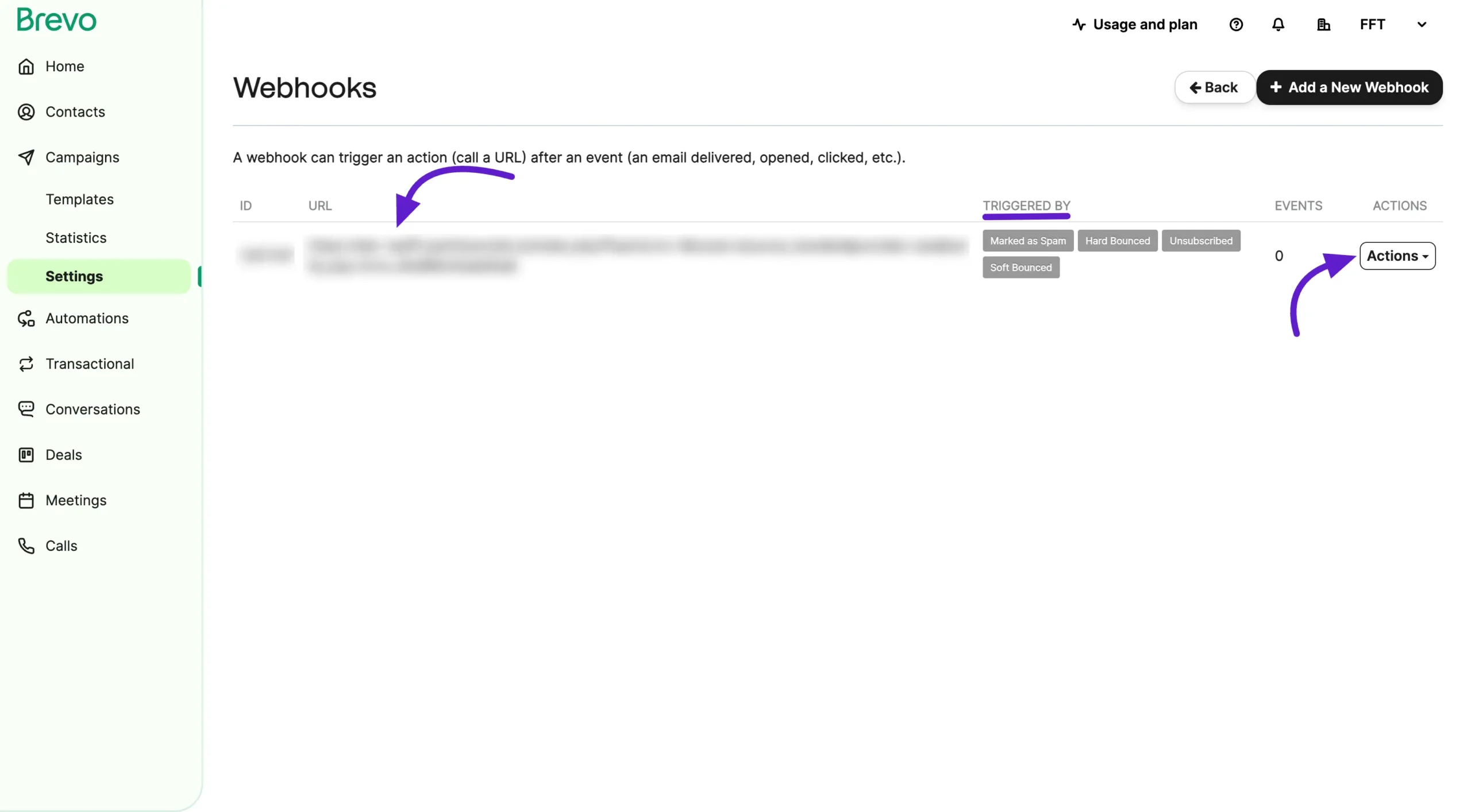
כעת תוכל לראות את ה-webhook שיצרת יחד עם הטריגרים שהחלת. ניתן לערוך או לשנות אותו בכל עת על ידי לחיצה על כפתור Action (פעולה).
שיטה 2: מסעיף Transactional #
אתה יכול גם להגדיר webhook זה מסעיף Transactional, שבו תוכל למצוא אפשרויות טריגר נוספות עבור ה-webhook שלך.
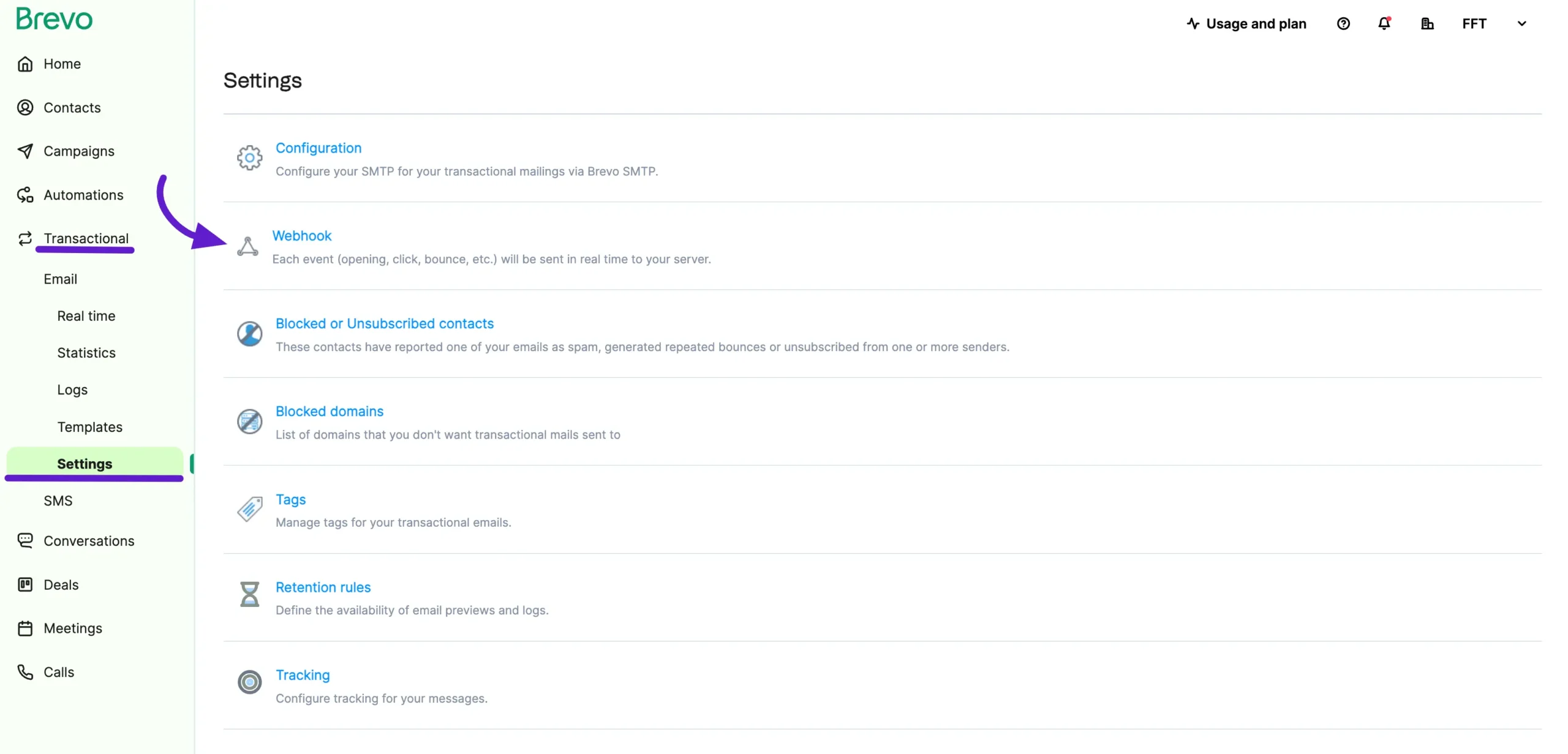
כדי לעשות זאת, עבור לחשבון Brevo שלך, לחץ על Transactional מהסרגל הצד השמאלי, ובחר Settings (הגדרות). לאחר מכן, לחץ על אפשרות Webhook.
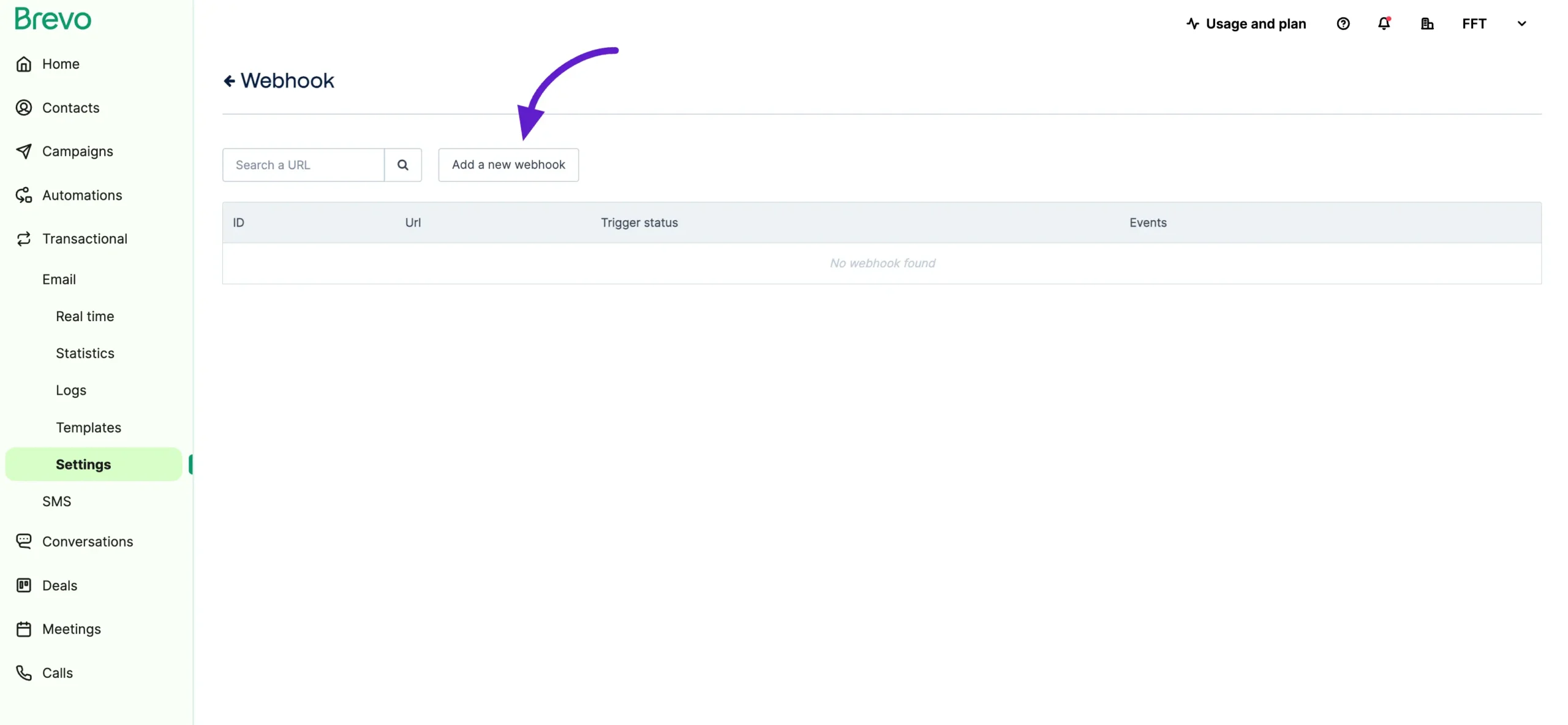
תהיה מופנה לעמוד יצירת webhook. משם, לחץ על כפתור Add a New Webhook (הוסף Webhook חדש).
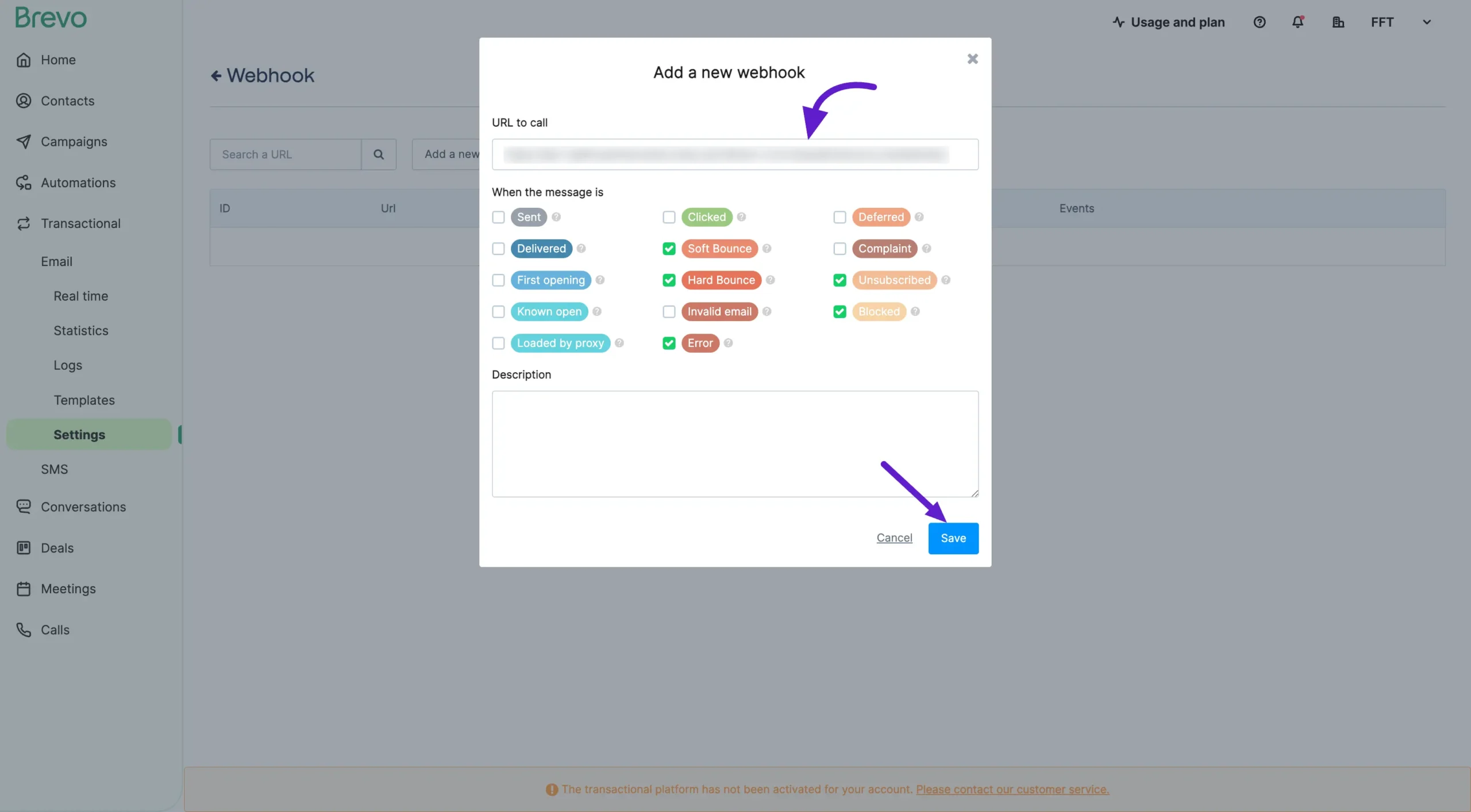
חלון קופץ יופיע. הדבק את כתובת ה-Webhook שהעתקת קודם לכן מ-הגדרות טיפול בהודעות שלא הועברו של FluentCRM.
כאן, אתה יכול לבחור את הטריגרים הבאים:
- Soft Bounce (בחזרה רכה)
- Hard Bounce (בחזרה קשה)
- Error (שגיאה)
- Unsubscribe (ביטול הרשמה)
- Blocked (חסום)
לחץ על כפתור Save (שמור) כדי לשמור את השינויים שלך. לאחר מכן תוכל לראות את ה-webhook שיצרת.
הצגת אנשי קשר שלא הועברו #
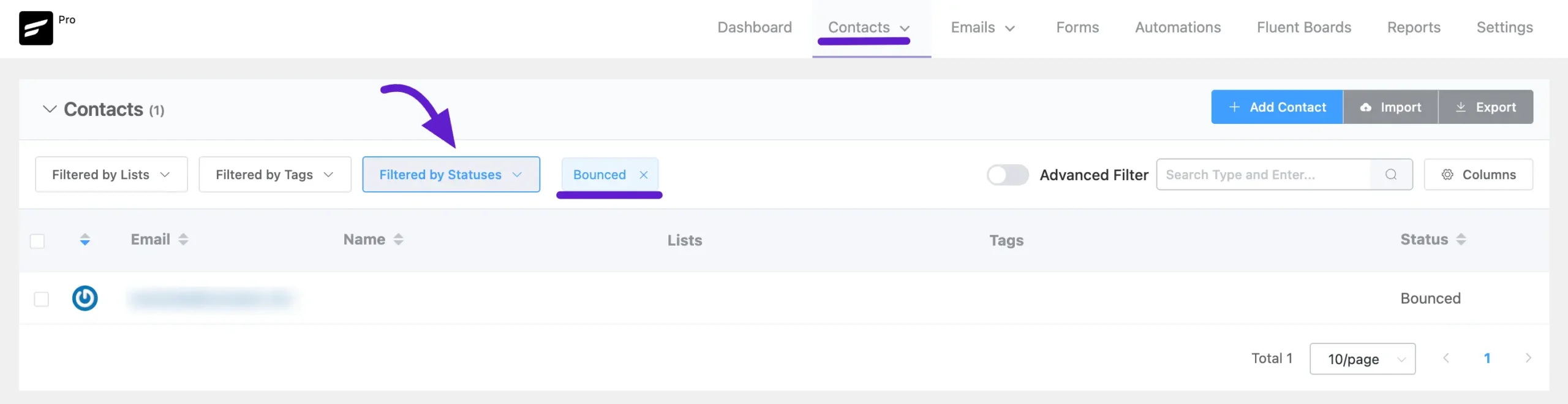
כדי לצפות באנשי קשר שלא הועברו ב-FluentCRM שלך, עבור אל Contacts (אנשי קשר). לאחר מכן, לחץ על Filter by Statuses (סינון לפי סטטוסים) וסמן את תיבת הסימון Bounced (לא הועברו).
כעת תוכל לראות את כל אנשי הקשר שלא הועברו.
אם יש לך שאלות נוספות, חששות או הצעות, אנא אל תד ליצור קשר עם צוות התמיכה שלנו.