

כיצד ליצור כתובים לסרטונים #
הוספת כתובים לסרטונים שלך היא תהליך פשוט אך הרבה יותר קל לביצוע באמצעות שירות צד שלישי.
אנו משתמשים ב-HappyScribe מכיוון שהשירות שלהם הוא זול מאוד וממשק ההפעלה גמיש. עם זאת, ישנם שירותים רבים הזמינים ליצירת כתובים.
מה שתצטרכו הוא הכתובים שלכם בפורמט VTT.
אתם יכולים גם ליצור כתובים משלכם. HappyScribe מציעה גם כלי עורך VTT בחינם ליצירת הכתובים שלכם באופן ידני.
כאשר הכתובים שלכם מוכנים, הורידו את קובץ ה-VTT שלכם, ובצעו את השלבים הבאים כדי להוסיף כתובים לסרטון שלכם:
שלב 1 – התחילו לערוך את העמוד או הפוסט שבו נמצא הסרטון שלכם, לחצו על בלוק נגן Presto;
שלב 2 – בסרגל ההגדרות מעל בלוק נגן Presto, תלצו על כפתור "CC" (כתובים). לחצו עליו ולאחר מכן על "Upload" (העלאה);
שלב 3 – בשלב הבא, מלאו את שדה "Label" (תווית) שבו עליכם להוסיף את שם השפה התואם לשפה של הכתובים שלכם. כמו כן, עליכם להוסיף את "Source language" (שפת המקור) שהוא קוד השפה בן שתי אותיות (למשל, "en" לאנגלית). לחצו על "Close" (סגור) כדי לשמור את השינויים;
שלב 4 – כעת, תראו את הכתובים שלכם זמינים ברשימה.
אתם יכולים להוסיף שפות מרובות באותה דרך. בדרך זו, המשתמשים שלכם יוכלו לשנות את שפת הכתובים בסרטון שלכם.
לפי הצורך, אתם יכולים להפעיל תצוגה מקדימה של סרטון שקט עם כתובים. כדי לעשות זאת, המשיכו עם השלבים הבאים:
שלב 5 – בדוקו את הגדרות בלוק נגן Presto שלכם בסרגל הצד. תחת "Video Settings" (הגדרות סרטון), אתם יכולים להפעיל את האפשרות "Muted Autoplay Preview" (תצוגה מקדימה של הפעלה אוטומטית שקטה). זה יפעיל אוטומטית את הסרטון השקט שלכם למשתמשים;
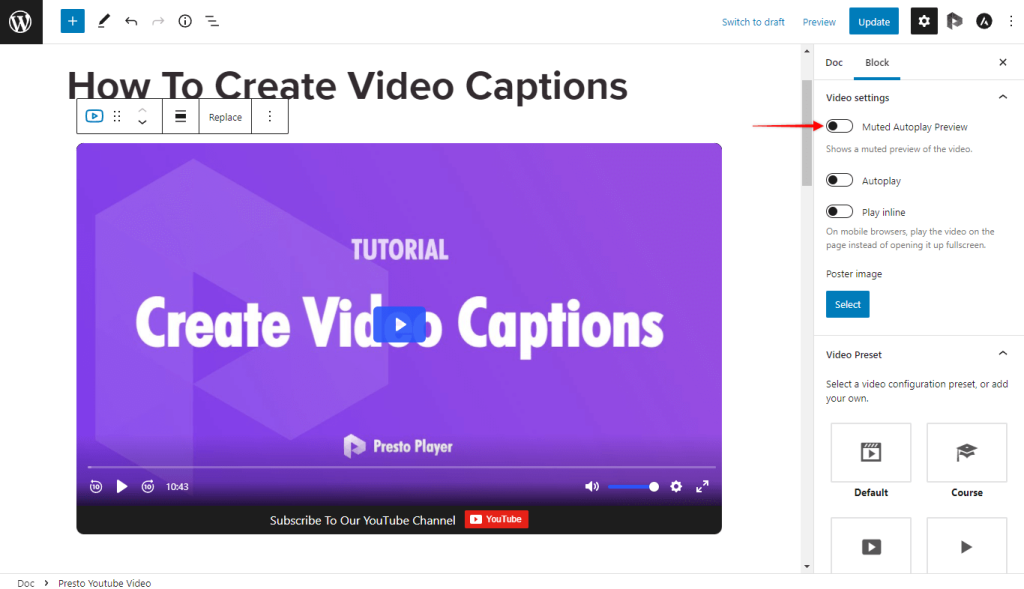
שלב 6 – כדי להוסיף כתובים לסרטון השקט שלכם, הפעילו גם את "Muted Preview Captions" (כתובים של תצוגה מקדימה שקטה).