

כיצד להשבית סרטונים קשורים בסרטוני YouTube שלך? #
אולי שמת לב לחיתוך הנושא של YouTube בסרטונים שהוספת באמצעות בלוק YouTube של נגן Presto. יתר על כן, בסוף הסרטון שלך, YouTube יציג קטע סרטונים קשורים. אם אתה רוצה להשבית סרטונים קשורים וחיתוך הנושא של YouTube, אתה יכול לנסות את התכונה הניסיונית שלנו.
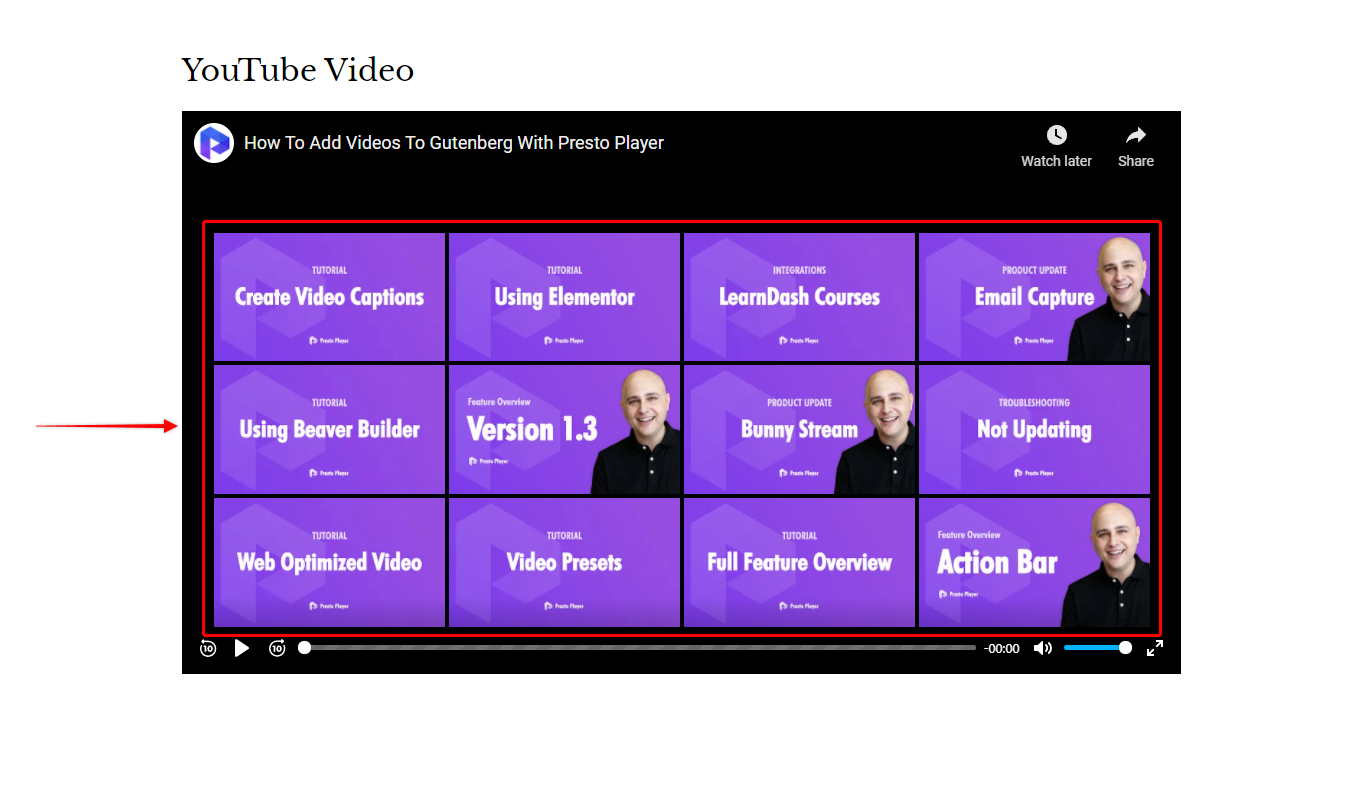
מסמך זה יראה לך כיצד לעשות זאת על ידי הפעלת תכונת “Hide Youtube UI” (הסתרת ממשק YouTube).
כיצד להשבית סרטונים קשורים של YouTube וחיתוך הנושא #
תצוגות מראש של וידיאו של נגן Presto מספקות אפשרויות נוספות לסרטוני YouTube. אחת מהאפשרויות הללו עבור בלוק “נגן Presto” (נגן Presto) ב-Gutenberg היא תכונת “Hide Youtube UI” (הסתרת ממשק YouTube). כדי להפעיל אותה, תצטרך ליצור תצוגת מראה חדשה או לערוך כל אחת מתצוגות המראה הקיימות שלך.
בואו נראה לך כיצד לעשות זאת:
שלב 1 – התחל לערוך את הדף או ההודעה שלך באמצעות עורך Block (Gutenberg);
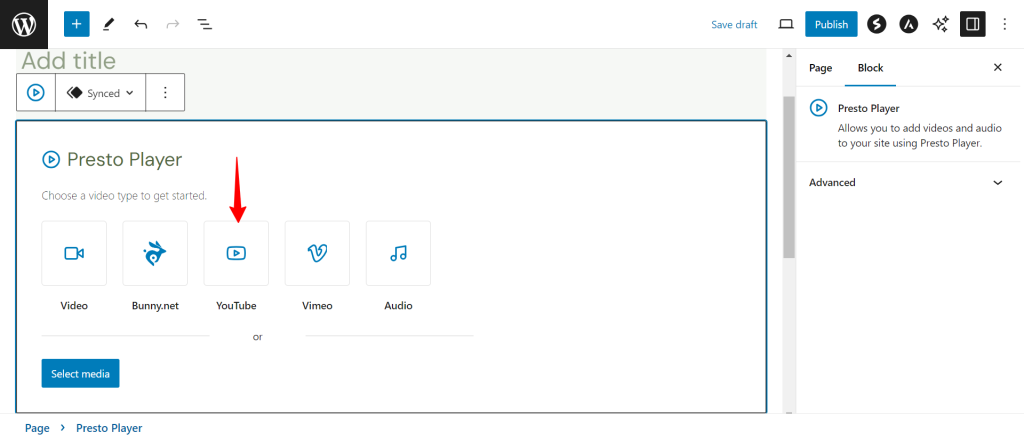
שלב 2 – הוסף בלוק נגן Presto חדש ובחר את סוג הווידיאו כ-YouTube.
שלב 3 – לאחר מכן, הזן את כתובת ה-URL של סרטון YouTube וקליק על “Add Video” (הוסף וידיאו).
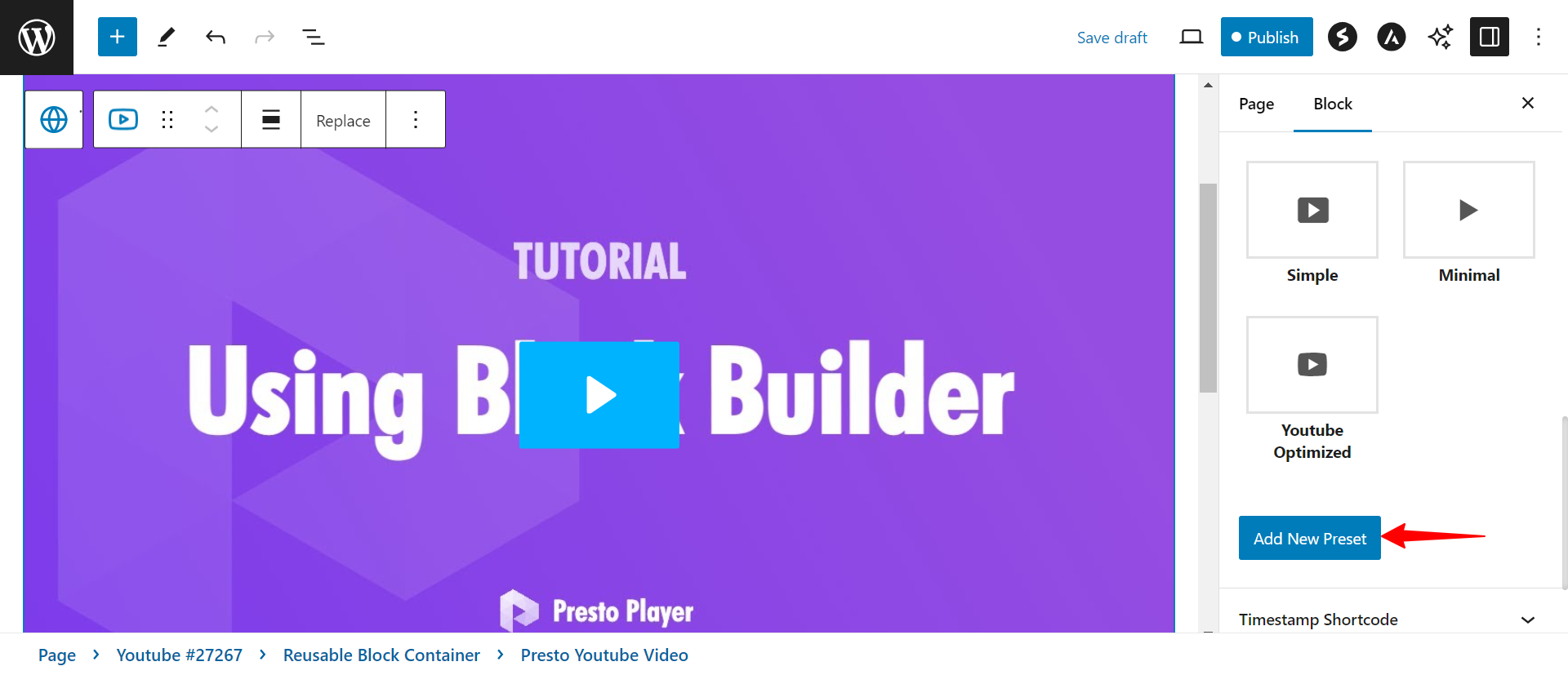
שלב 4 – ב בהגדרות הבלוק, גלול מטה ל-“Video Preset” (תצוגת מראה וידיאו) וקליק על “Add New Preset” (הוסף תצוגת מראה חדשה);
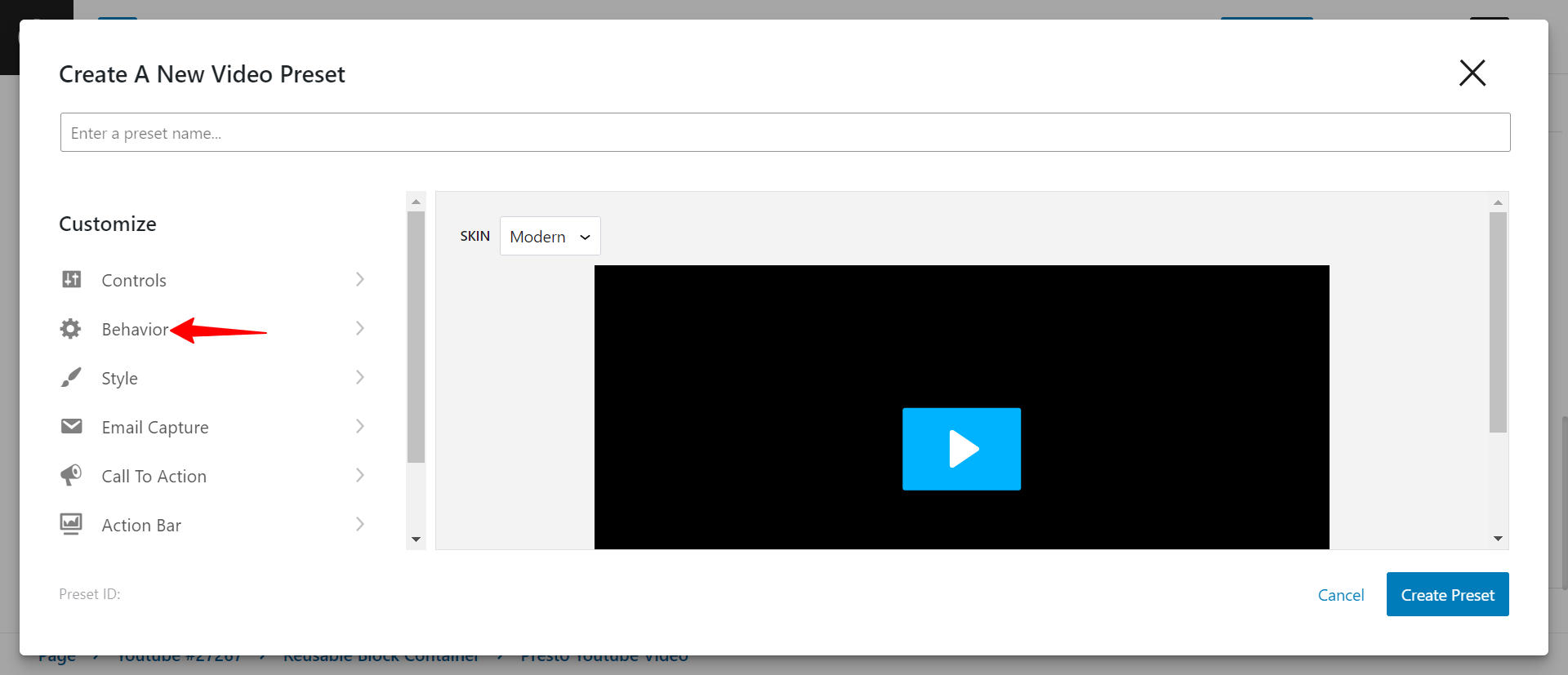
שלב 5 – ברגע שאתה בחסימת הגדרות תצוגת המראה, קליק על “Behavior” (התנהגות) וגלול מטה לקטע “YouTube”;
שלב 6 – כעת, אתה יכול להפעיל את “Hide Youtube UI (Experimental)” (הסתרת ממשק YouTube – ניסיוני) וקליק על כפתור “Create Preset” (צור תצוגת מראה);
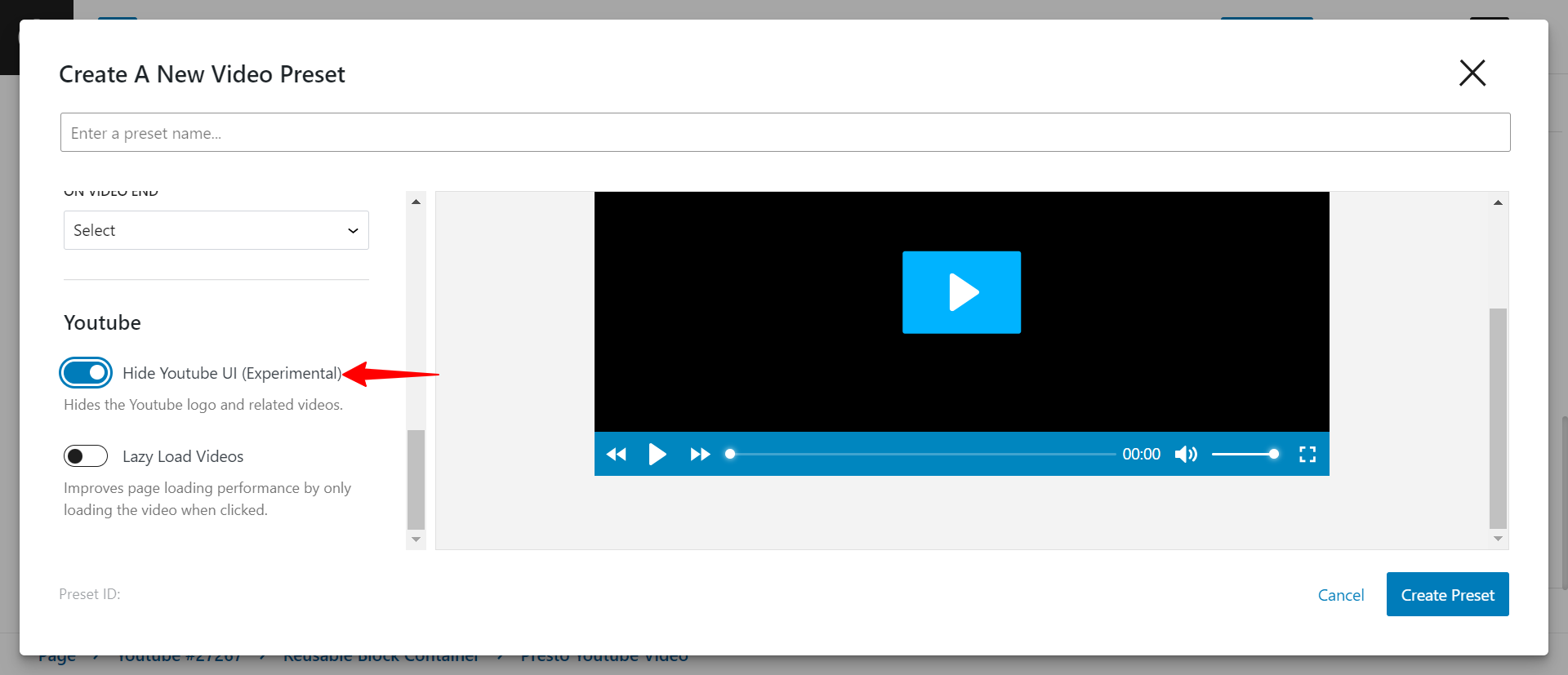
שלב 7 – לבסוף, החל את תצוגת המראה החדשה זו על הווידיאו שלך וקליק על כפתור ההפקה (Publish) כדי לשמור את השינויים.
בנוסף, אתה יכול להחיל את תצוגת המראה החדשה זו על כל בלוק וידיאו YouTube של נגן Presto אחר באתר שלך.
מצד שני, קח בחשבון שתכונה זו היא ניסיונית. מכיוון ש-YouTube עשוי לשנות את הדרך בה הוא משרת סרטונים, ייתכן שתכונה זו תוסר מהסרטונים שלך כתוצאה מכך.