

שימוש ב-נגן Presto עם Gutenberg #
אנחנו אוהבים את בנאי הבלוקים ברירת המחדל, המכונה בשם Gutenberg. למעשה, בנינו את ה-נגן Presto כולו על בסיסו.
לפיכך, ה-נגן Presto עובד בצורה מושלמת עם Gutenberg ומספק בלוק יחיד בלבד להוספת ספקי וידאו שונים של נגן Presto. ארבעה ספקי וידאו זמינים עם ה-נגן Presto:
- Presto Vimeo Video – להוספת סרטונים המתארחים ב-Vimeo;
- Presto YouTube Video – להוספת סרטונים המתארחים ב-YouTube;
- Presto Video – להוספת סרטונים בתחזוקה עצמית (סרטונים המתארחים בשרת שלך);
- Presto Audio – להוספת קובצי אודיו.
בנוסף, עם נגן Presto Pro (Pro) אתה יכול להשתמש בבלוק נוסף:
- Presto Bunny.net Video – להוספת סרטונים המתארחים ב-Bunny.net;
הוספת סרטוני Presto לאתר שלך #
נגן Presto v3 מציג תכונה חדשה המפשטת את תהליך הוספת סרטונים לאתר WordPress שלך.
בעבר, היו לך שתי אפשרויות להוספת סרטונים לאתר שלך:
- שימוש בבלוק נגן Presto ישירות בעורך Gutenberg.
- העלאת הקובץ למרכז המדיה (Media Hub) תחילה ואז הוספתו לדף שלך באמצעות ה-Shortcode או הבלוק.
עם סנכרון אוטומטי, כל סרטון חדש שתוסיף דרך בלוק נגן Presto בעורך Gutenberg יתווסף כעת באופן אוטומטי למרכז המדיה שלך גם כן. זה מבטיח שכל קובצי האודיו שלך מאוחסנים במיקום מרכזי אחד, מה שמקל עליך למצוא אותם ולנהל אותם מאוחר יותר.
אתה יכול להוסיף סרטונים לדף או הודעה בודדת שנבנתה עם Gutenberg, על ידי ביצוע הצעדים הבאים:
שלב 1 – התחל בעריכת ההודעה או הדף שלך עם Gutenberg. כאן, לחץ כדי להוסיף בלוק נגן Presto. אתה יכול לבחור מאחד מספקי זרם הוידאו של נגן Presto הזמינים. כדי להדגים, אנחנו נשתמש בזרם YouTube של Presto.
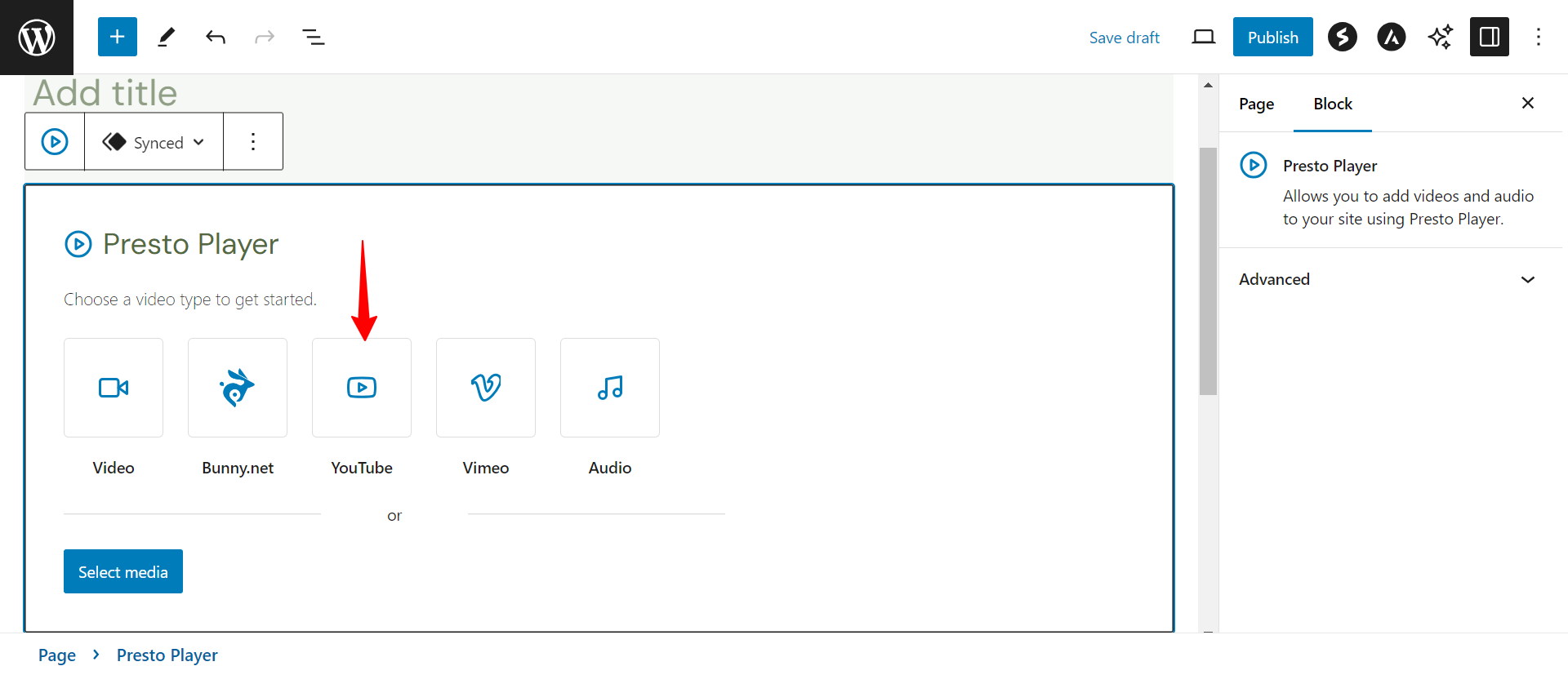
שלב 2 – לחץ על הבלוק, הוסף את כתובת ה-URL של סרטון YouTube שלך, ולחץ על “Add Video” (הוסף סרטון);
שלב 3 – לאחר טעינת הסרטון, אתה יכול להתאים את הגדרות הבלוק. בהתאם, אתה יכול להוסיף פרקים (Chapters), הפעלה אוטומטית (Autoplay), וכן הגדרות וידאו אחרות, להשתמש בערכות הגדרות (presets), להוסיף branding, וכו’. לחץ על “Publish” (פרסם) כדי לשמור את הסרטון שלך.
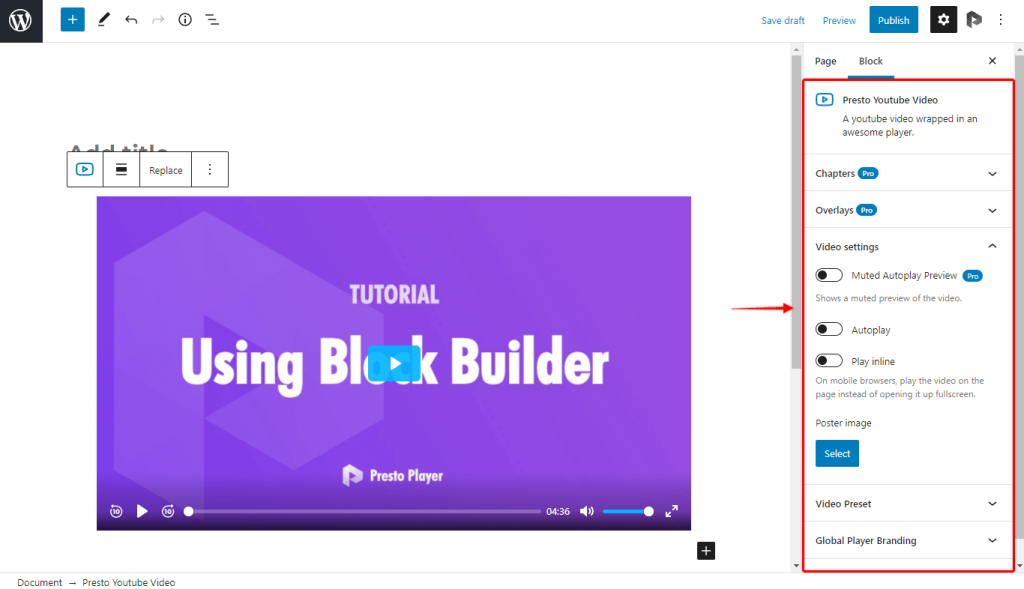
מוכן! הוספת סרטון לדף או הודעה שלך.
הוספת סרטון למרכז המדיה #
בצע את הצעדים הבאים כדי להוסיף סרטון למרכז המדיה:
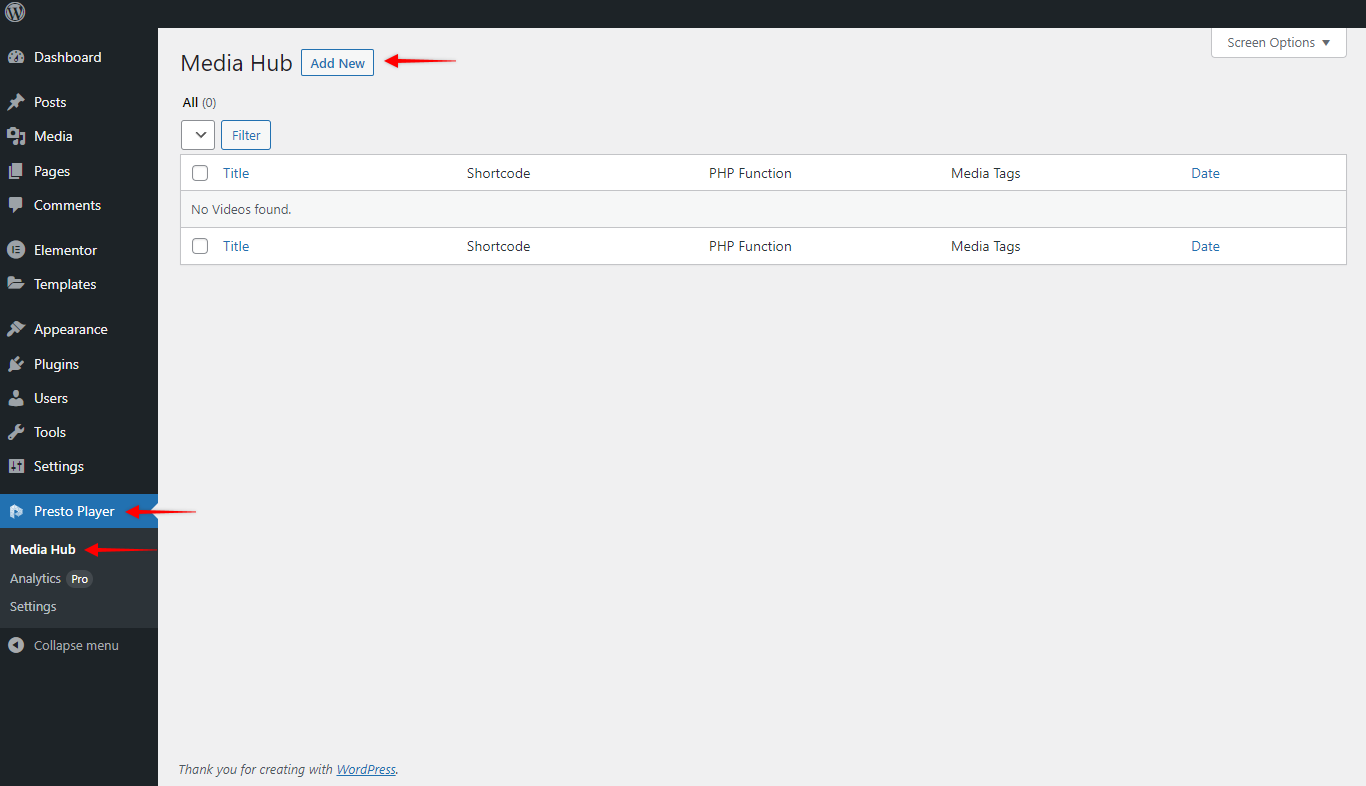
שלב 1 – נווט ל-Dashboard ➜ Presto Player ➜ Media Hub (לוח הבקרה ← נגן Presto ← רכזת מדיה). כאן, לחץ על כפתור “Add New” (הוסף חדש), ותן לסרטון שלך שם;
שלב 2 – לאחר מכן, בחר את סוג הסרטון בהתאם למקום שבו אתה רוצה לאחסן את הסרטון שלך. לפיכך, אתה יכול לבחור מארבע אפשרויות שונות: Video (סרטון) (בתחזוקה עצמית), YouTube, Vimeo. אם יש לך נגן Presto Pro מופעל באתר שלך, אתה תראה גם את אפשרות Bunny.net;
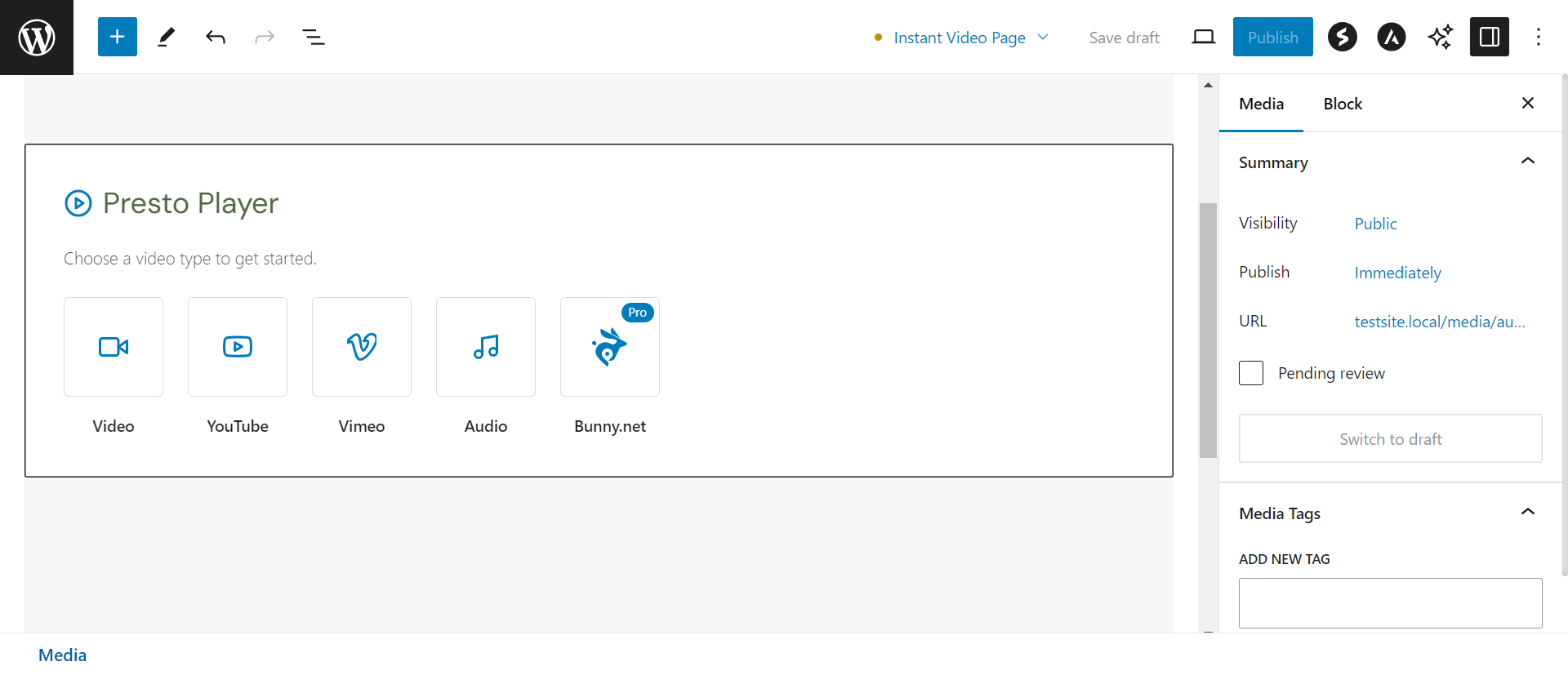
שלב 3 – כמו בשיטה הקודמת, כדוגמה, אנחנו נוסיף סרטון YouTube. לפיכך, אנחנו נלחץ על אפשרות “YouTube“, נוסיף את כתובת ה-URL של הסרטון שלנו, ונלחץ על “Add Video” (הוסף סרטון);
שלב 4 – לאחר טעינת הסרטון, אתה יכול להתאים את הגדרות הבלוק באותו אופן כמו בשיטה הראשונה. לחץ על “Publish” (פרסם) כדי לשמור את הסרטון שלך;
הוספת סרטון בהצלחה באמצעות נגן Presto עם Gutenberg.