

שימוש ב-נגן Presto עם Beaver Builder #
Beaver Builder הוא אחד כלי בנייית הדפים המהיר ביותר הזמינים, וזו הסיבה שסוכנויות אוהבות אותו.
החדשות הטובות הן שיש לנו בלוק Beaver Builder מובנה כדי להקל על השימוש ב-נגן Presto עם Beaver Builder ואפילו עם שדות דינמיים של Beaver Themes.
כדי להוסיף את הווידאו שלך ל-Beaver Builder, עקוב אחר השלבים הבאים:
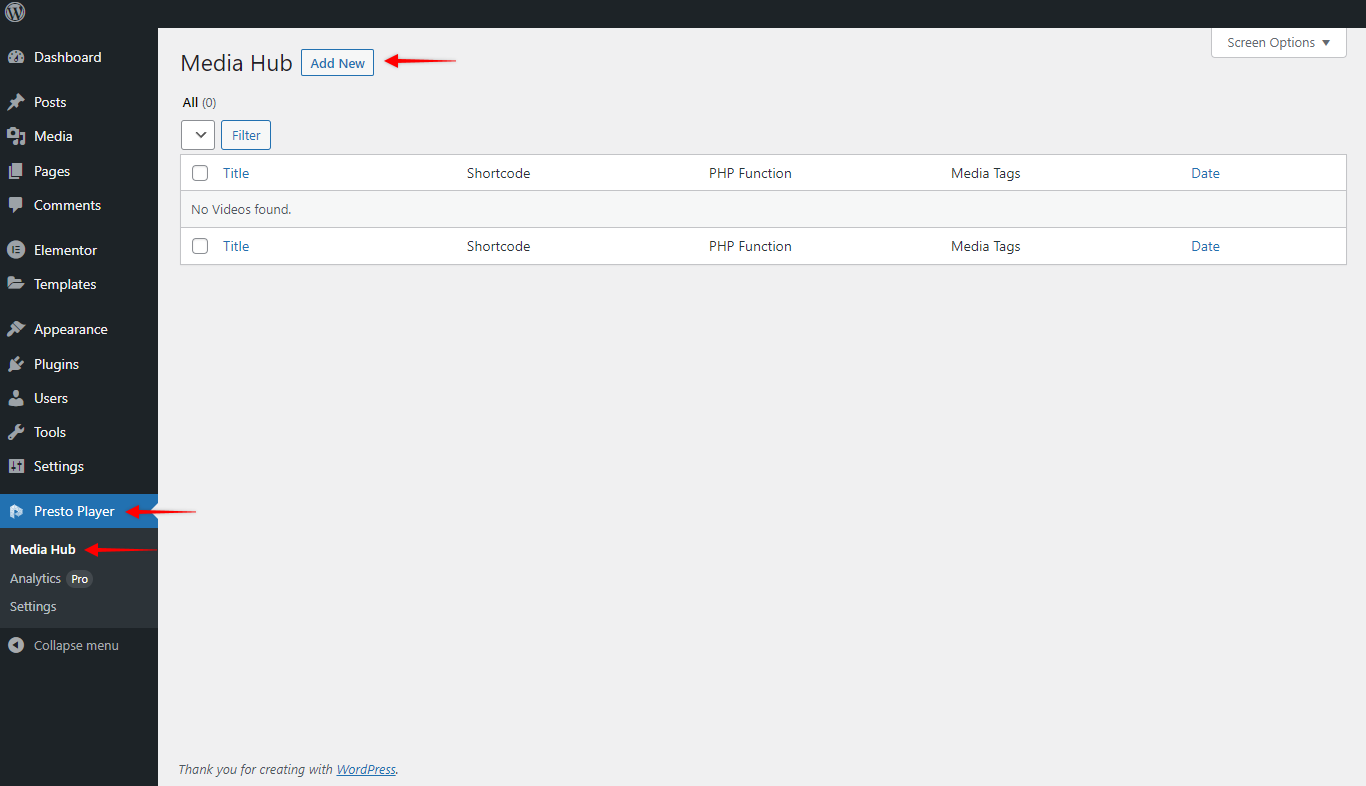
שלב 1 – עבור אל Dashboard ➜ Presto Player ➜ Media Hub (לוח הבקרה ← נגן Presto ← רכזת מדיה). כאן, לחץ על כפתור “Add New” (הוסף חדש), ותן לווידאו שלך שם;
שלב 2 – לאחר מכן, בחר את סוג הווידאו בהתאם למקום שבו אתה רוצה לאחסן את הווידאו שלך. לפיכך, אתה יכול לבחור מן ארבע אפשרויות שונות: Video (ווידאו עצמי-מאוחסן), YouTube, Vimeo, או Bunny.net;
שלב 3 – לדוגמה, נוסיף ווידאו ל-YouTube. מכאן, נלחץ על האפשרות “YouTube”, נוסיף את כתובת ה-URL של הווידאו שלנו, ונלחץ על “Add Video” (הוסף ווידאו);
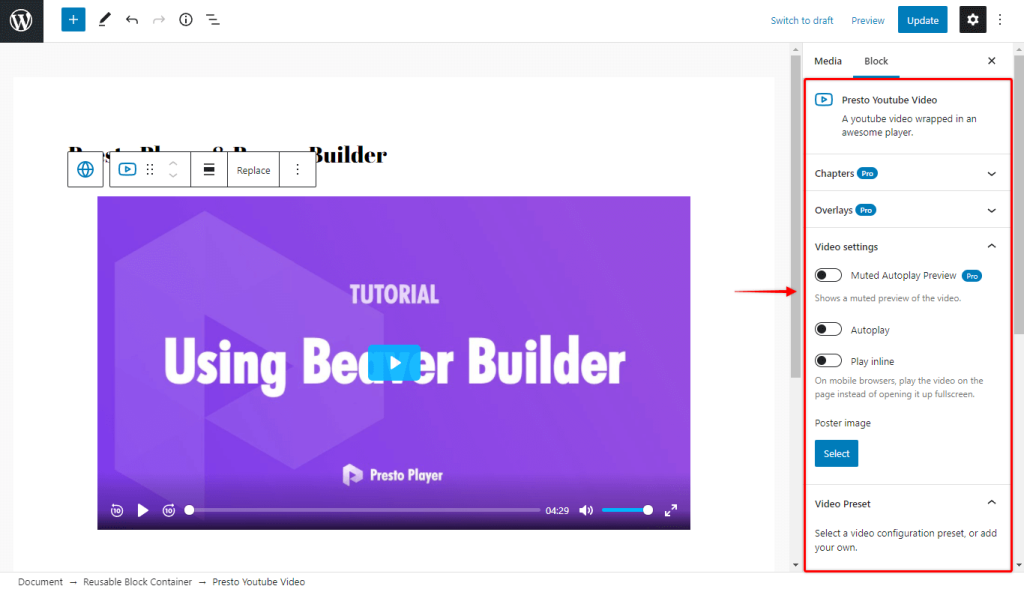
שלב 4 – לאחר טעינת הווידאו, תוכל להתאים את הגדרות הבלוק. בהתאמה, תוכל להוסיף Chapters (פרקים), Autoplay (הפעלה אוטומטית), והגדרות ווידאו אחרות, להשתמש בעיצובים מוגדרים מראש (Presets), להוסיף Branding (ברנדינג), וכו’. לחץ על “Publish” (פרסם) כדי לשמור את הווידאו שלך;
כעת, הווידאו פעיל, והגיע הזמן להוסיף אותו לדף או לפוסט שלך באמצעות Beaver Builder:
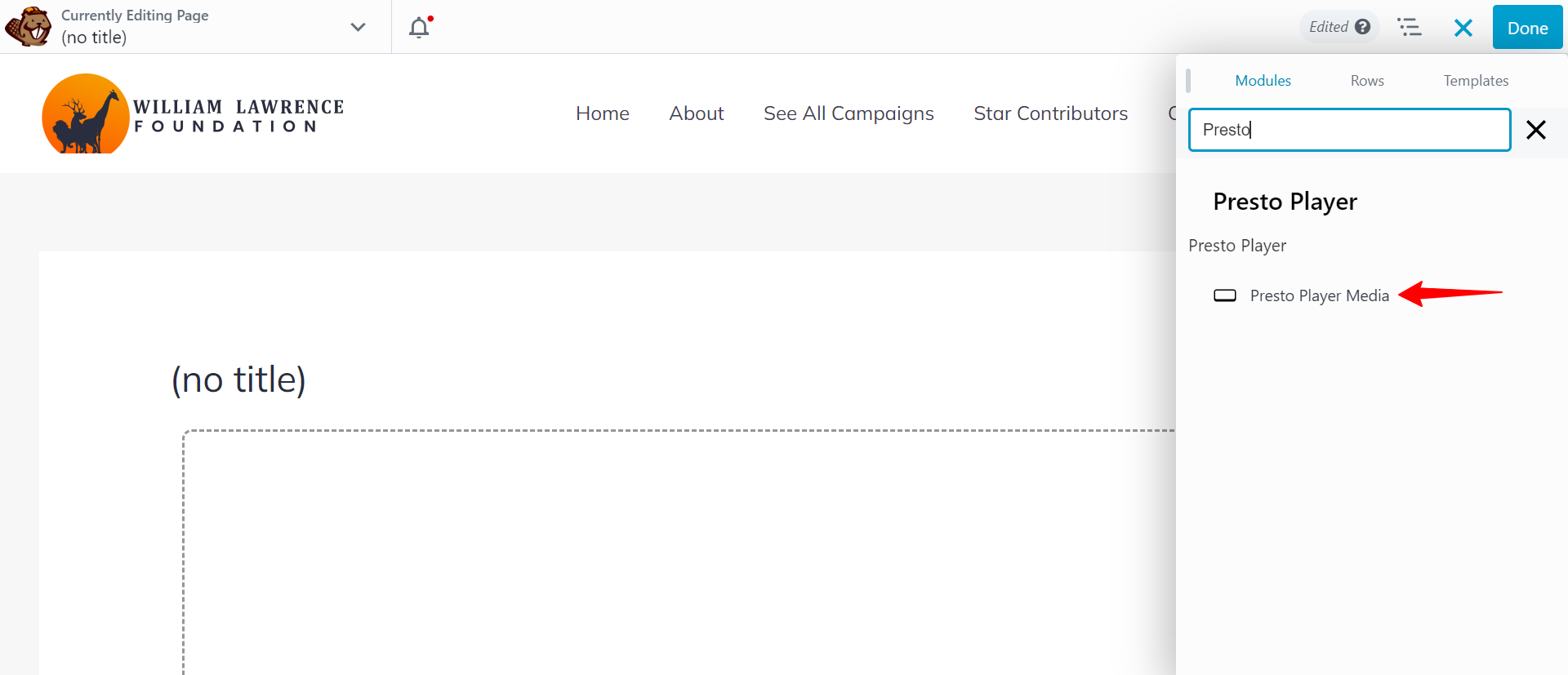
שלב 5 – התחל לערוך את הדף או הפוסט שלך עם Beaver Builder. חפש את המודול “נגן Presto Media” והוסף אותו במקום שבו אתה רוצה;
שלב 6 – תראה כמה אפשרויות כשתוסיף את המודול. קודם כל, בחר ווידאו על ידי לחיצה על תפריט הנפילה (Dropdown) ובחירת הווידאו ששמרת קודם לכן;
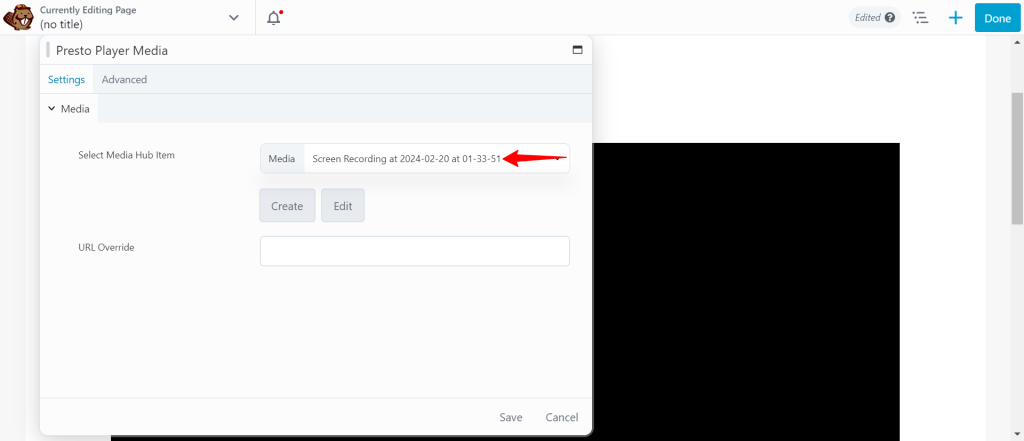
שלב 7 – בנוסף, תוכל ללחוץ על “Edit” (ערוך) כדי לשנות את הגדרות הווידאו. זה שוב יפתח את ה-Media Hub שם תוכל להתאים הגדרות כמו שעשית קודם לכן. תוכל גם ללחוץ על “Create Video” (צור ווידאו) כדי ליצור ווידאו חדש;
שלב 8 – כמו כן, תוכל להוסיף דינמי URL override אם אתה משתמש ב-Beaver Theme. לפיכך, אם אתה יוצר פריסת סוג-פוסט, תוכל לשלוף באופן דינמי את כתובת ה-URL של הווידאו משדה מותאם אישית.
הוספת ווידאו בהצלחה באמצעות נגן Presto עם Beaver Builder.