

שימוש ב-נגן Presto עם LearnDash #
יוצרי קורסים מקוונים אוהבים את נגן Presto וכעת אתה יכול להשתמש בסרטוני נגן Presto שלך עם LearnDash ובתכונת התקדמות הווידאו שלהם.
הוספת וידאו לשיעורים שלך #
אתה יכול להוסיף סרטונים לשיעורים או נושאים של LearnDash שלך באמצעות בלוקי וידאו של נגן Presto או Media Hub. כדי להדגים, נראה לך כיצד להוסיף וידאו לשיעור שלך. בואו נראה לך איך לעשות זאת:
שלב 1 – נווט לקורס LearnDash שלך והתחל לערוך את השיעור שלך;
שלב 2 – אתה יכול לחפש בלוקי Gutenberg ולהוסיף את בלוק נגן Presto.
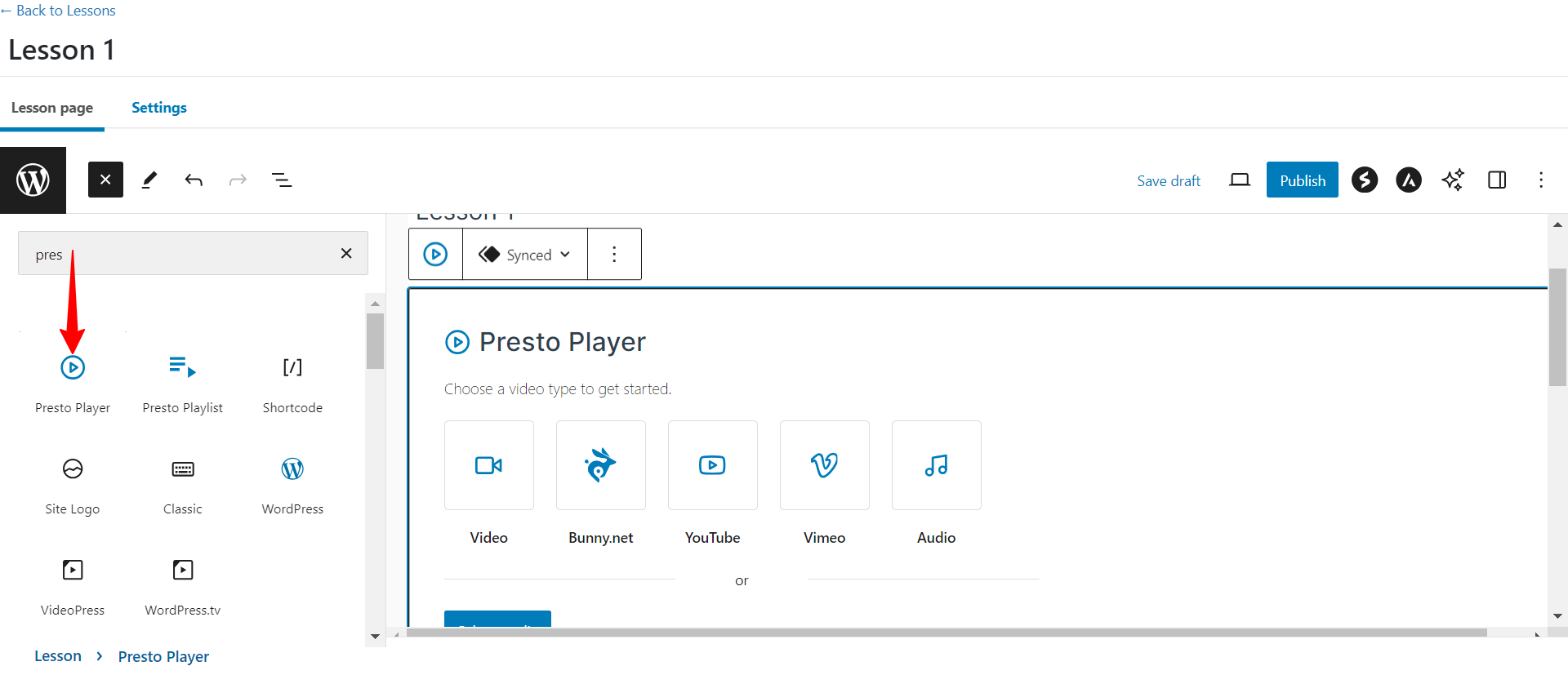
שלב 3 – לאחר שהוספת את בלוק הווידאו והגדרת את המקור (לדוגמה, כתובת YouTube), אתה יכול להתאים את הגדרות הווידאו שלך. לחץ על הבלוק ובדוק את ההגדרות בסרגל הצד הימני. זכור שאם הוספת וידאו באמצעות Media Hub, ההגדרות שהוזכרו לא יהיו זמינות. תצטרך לנווט ל-Media Hub כדי לשנות את ההגדרות.
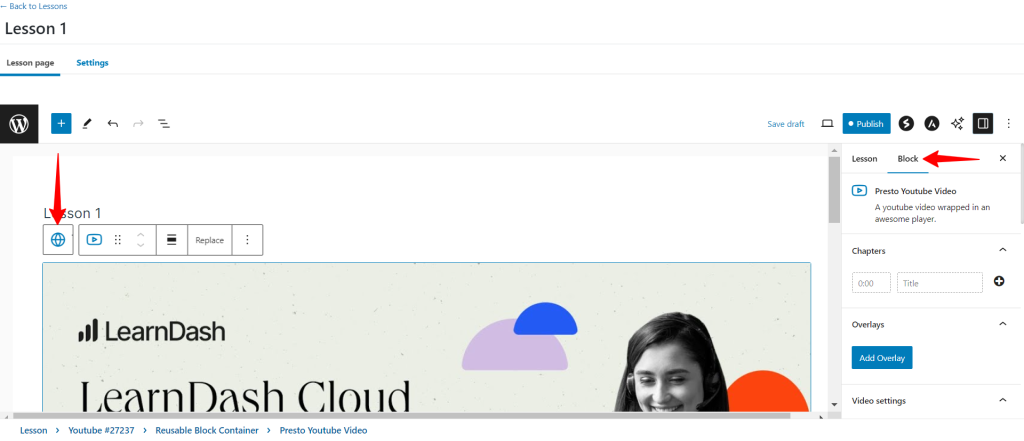
אם אתה זקוק למידע נוסף על שימוש ב-נגן Presto עם עורך Gutenberg, תוכל לבדוק מאמר זה.
כעת כשהווידאו שלך מוכן, הגיע הזמן להפעיל את “Video Progresion” (התקדמות וידאו) ולהוסיף כמה הגדרות.
הגדרות התקדמות וידאו #
אפשרות התקדמות וידאו תדרוש מהמשתמש לצפות בסרטון כולו לפני שיוכל להמשיך לנושא או שיעור הבא. אתה יכול ללמוד עוד על כך במאמר LearnDash זה.
לאחר מכן, בצע את השלבים הבאים כדי להגדיר את Video Progression (התקדמות וידאו) לעבודה עם וידאו של נגן Presto. נשתמש באותה דוגמה ונהפוך את האפשרות הזו לשיעור שלך:
שלב 1 – בתפריט העליון של הדף, לחץ על Settings (הגדרות). כאן, הפעל את אפשרות “Video Progression” (התקדמות וידאו);
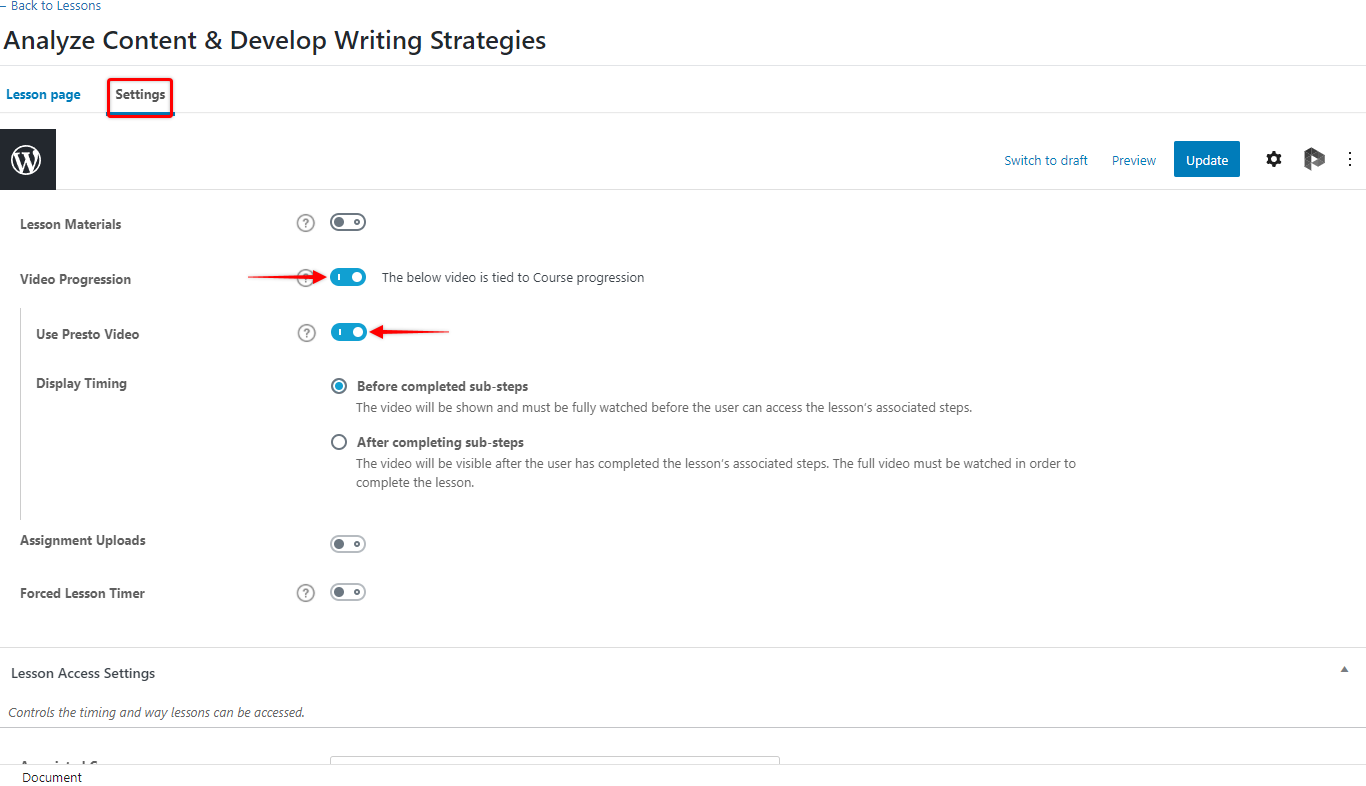
שלב 2 – הפעל את אפשרות “Use נגן Presto” (השתמש ב-נגן Presto) כדי להתחיל להשתמש בסרטוני נגן Presto אפשרות התקדמות וידאו.
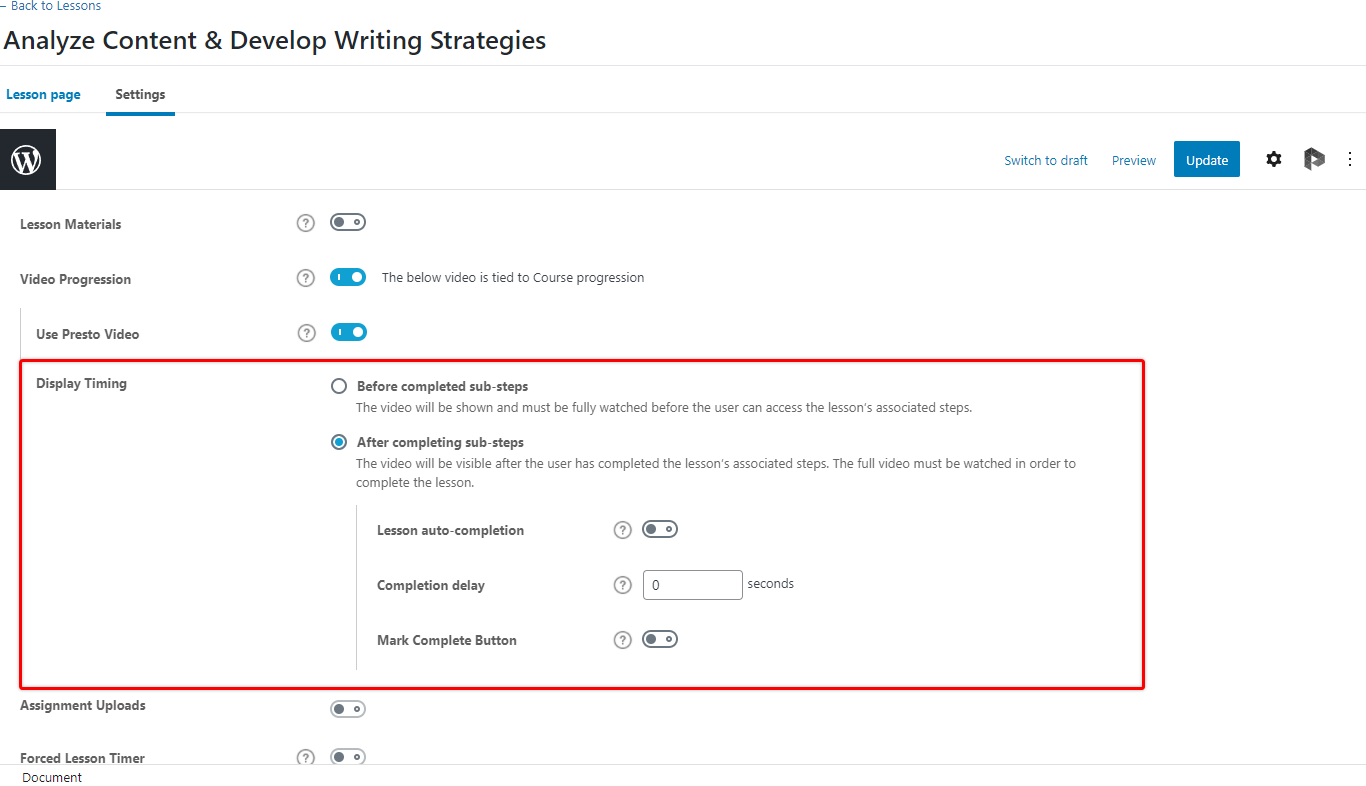
שלב 3 – לבסוף, הגדר את אפשרות “Display timing” (תזמון התצוגה). אתה יכול לבחור להציג את הווידאו שלך לפני או אחרי השלמת תתי-שלבים. פירוש הדבר שהמשתמש יצטרך לצפות בסרטון כולו לפני גישה לכל שלב. לעומת זאת, עם אפשרות “after completing sub-steps” (אחרי השלמת תתי-שלבים) יוצג וידאו רק כאשר המשתמש השלים את כל השלבים בשיעור;
Presto! זה כל כך קל.