

שימוש ב-נגן Presto עם Fluent CRM #
כדי להתחיל עם נגן Presto ו-Fluent CRM, ודא תחילה שהתקנת והפעלת את תוסף Fluent CRM. האינטגרציה שלנו תדאג לשאר הפרטים.
יצירת לכידת אימייל #
כדי להוסיף לכידת אימייל לסרטון שלך, תחילה עליך להוסיף אותו לתבנית (preset). זה מאפשר לך להשתמש בהגדרות והצג של לכידת האימייל שלך בסרטונים מרובים באתר שלך, וגם מאפשר לך לעדכן אותו במקום אחד, אם תידרש לכך.
1. יצירה או עריכה של תבנית #
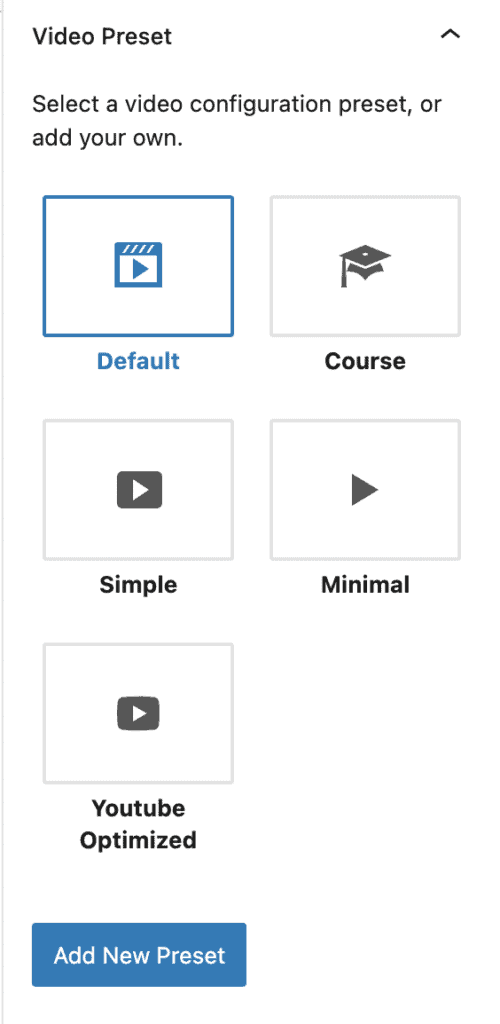
התחל על ידי הוספת סרטון נגן Presto לדף שלך, או לאמצעות ה-Media Hub. לאחר מכן לחץ על “הוסף תבנית חדשה” (Add New Preset) בתפקח בצד ימין של המסך שלך.
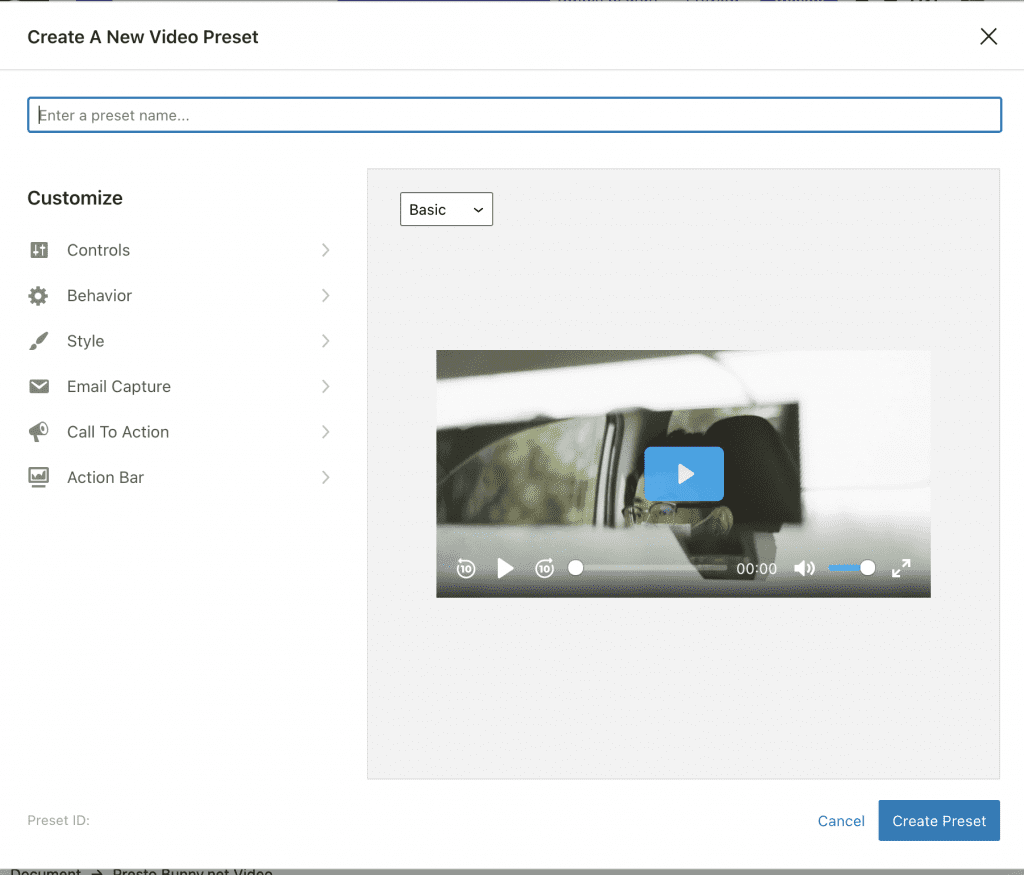
תן לתבנית שלך שם והקלק על אפשרות “לכידת אימייל” (Email Capture) בצד ימין.
2. הפעלת לכידת אימייל #
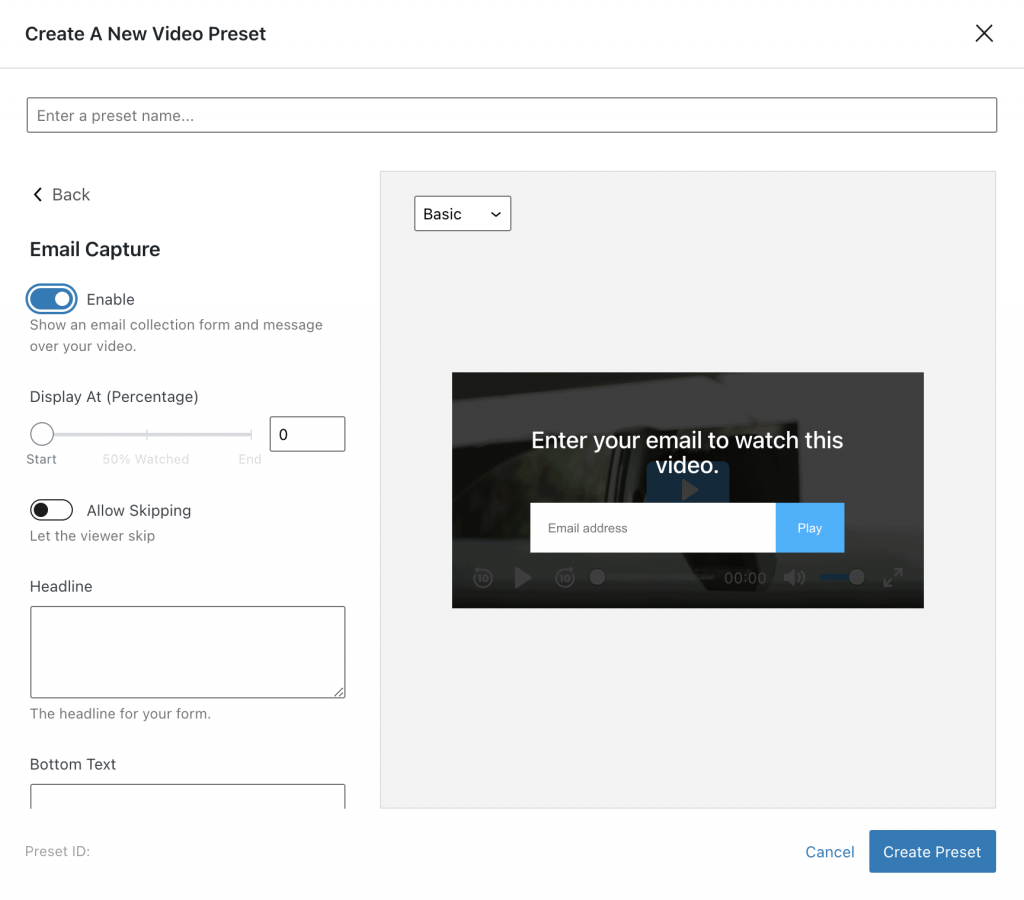
לחץ על “הפעל” (Enable) ליד שדה לכידת האימייל, ולאחר מכן מלא את שדות הטופס עד שתהיה מרוצה מהטקסט והעיצוב.
3. בחר Fluent CRM עבור ספק הדוא”ל שלך. #
גלול למטה לסעיף “שילוב” (Integrate) ובחר ב-“Fluent CRM” בתור הספק. זה יחליט שתי אפשרויות נוספות שתוכל לבחור מהן:
- בחר רשימה ספציפית שברצונך שהאימיילים יוגדרו אליה.
- בחר תגית (tag) וגם אופציונלית.
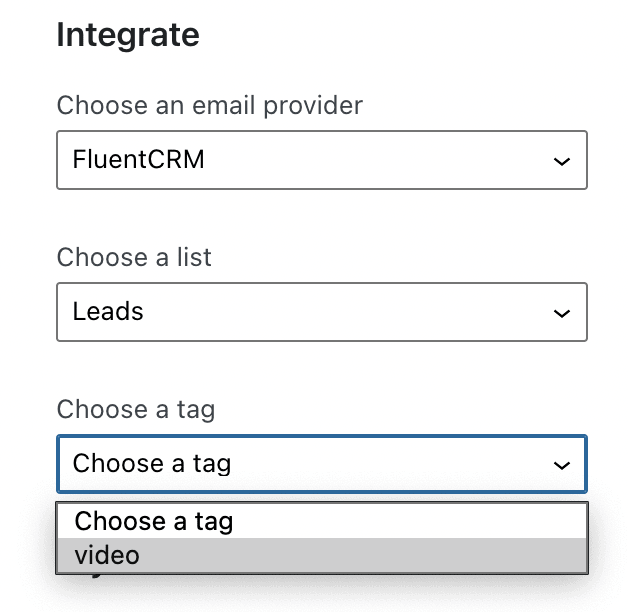
אנו ממליצים לבחור את שניהם מכיוון שזה מאפשר תכונות אוטומציה חזקות, כמו Email Sequencing או Contact Segmentation ב-FluentCRM.
הנה! סיימת. #
הקפד לשמור את התבנית שלך ואת הפוסט שלך. כעת, לאחר שהוספת זאת לתבנית, תוכל להשתמש בזה על כל מספר סרטונים באתר שלך. עליך רק לעדכן את הגדרות התבנית כדי לעדכן את לכידת האימייל בכל הסרטונים שלך עם אותה תבנית.