

אינטגרציית ספריית וידאו של Bunny.net עם נגן Presto #
בנגן Presto, אנו תמיד שואפים להקל עליכם בשילוב הווידאו שלכם. אם אתם מארחים את הווידאוים שלכם עם Bunny.net, אתם יכולים לשלב את ספריית הווידאו שלכם עם נגן Presto בכמה שלבים בלבד.
מאמר זה יעזור לכם להגדיר את אינטגרציית ספריית הווידאו של Bunny.net ולהוסיף וידאוים ישירות לאתר שלכם עם נגן Presto.
הגדרות נגן Presto #
שלב 1 – התחברו ללוח הבקרה של WordPress שלכם וחפשו את אפשרות נגן Presto בתפריט בצד שמאל;
שלב 2 – לאחר מכן עברו ל-נגן Presto ➜ Settings (הגדרות ← נגן Presto);
שלב 3 – כאשר הגעתם לשם, לחצו על הכרטיסייה “Integrations (אינטגרציות)”;
שלב 4 – לאחר מכן גללו למטה וחפשו את “Bunny.net Settings (הגדרות Bunny.net)”;
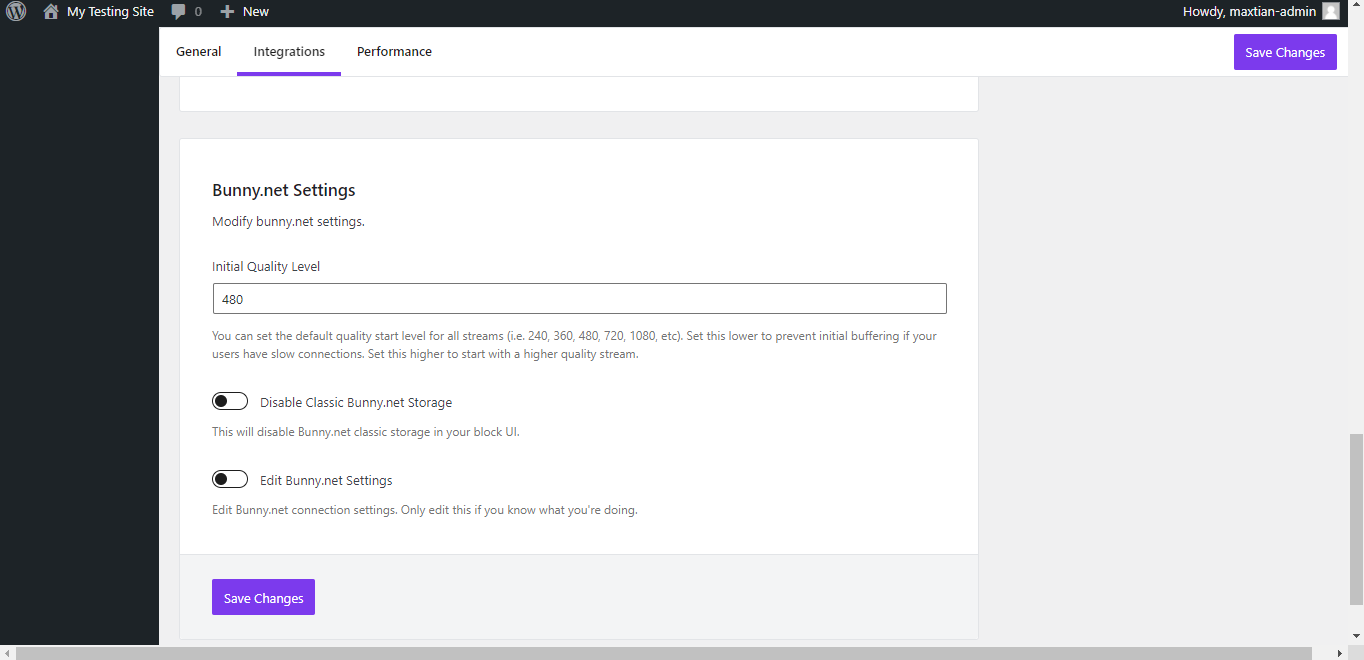
שלב 5 – הפעילו את “Edit Bunny.net Settings (עריכת הגדרות Bunny.net)”;
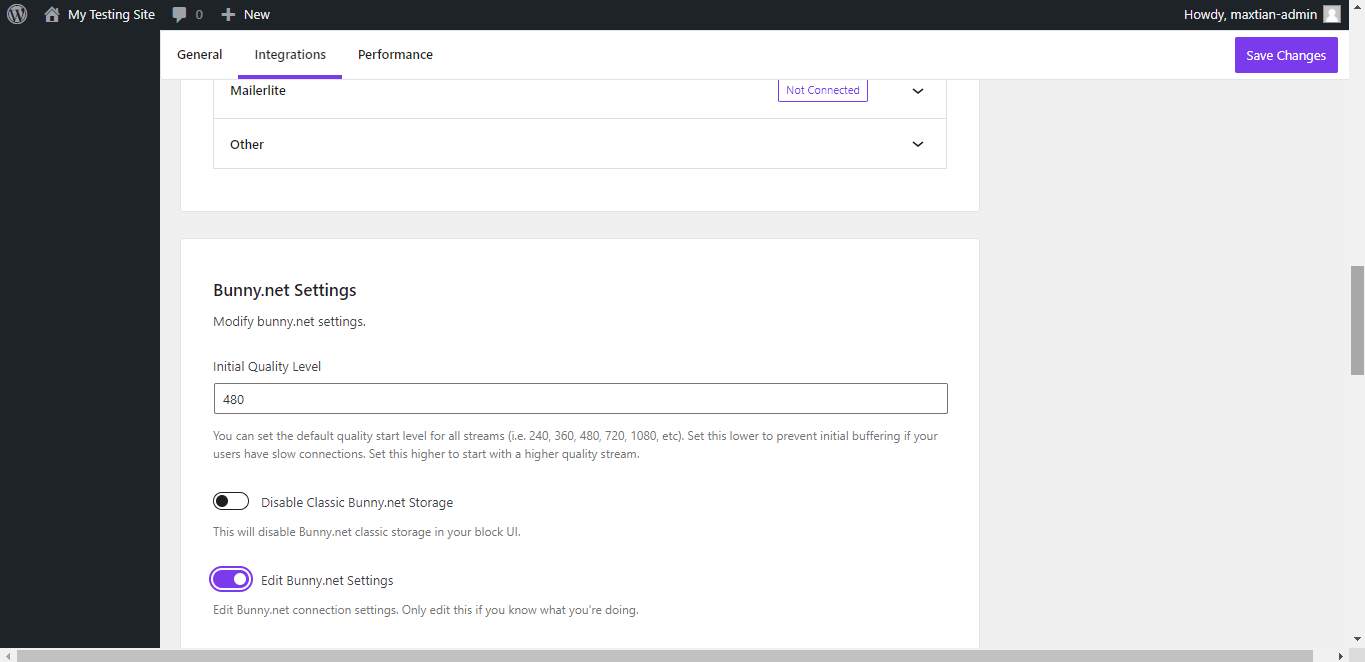
שלב 6 – כאן תוכלו להזין את פרטי ה-API של BunnyNet Stream;
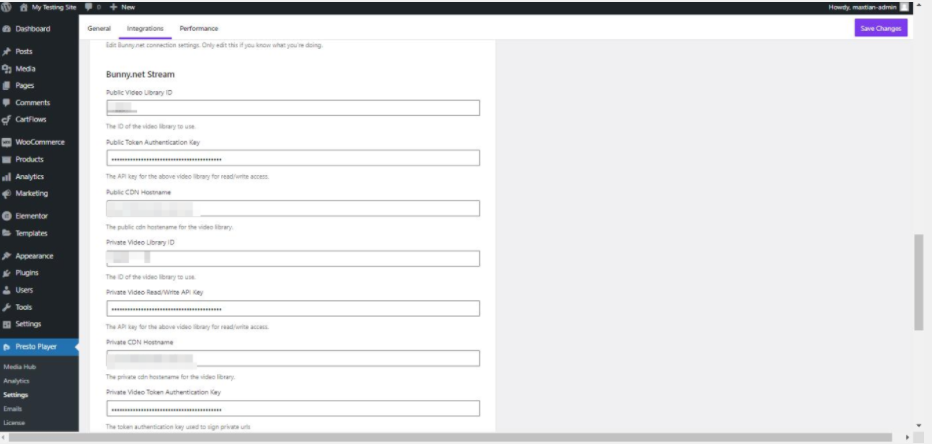
ספריית Bunnynet Stream #
שלב 1 – התחברו לחשבון BunnyNet שלכם, ואז עברו ל-Stream בצד שמאל;
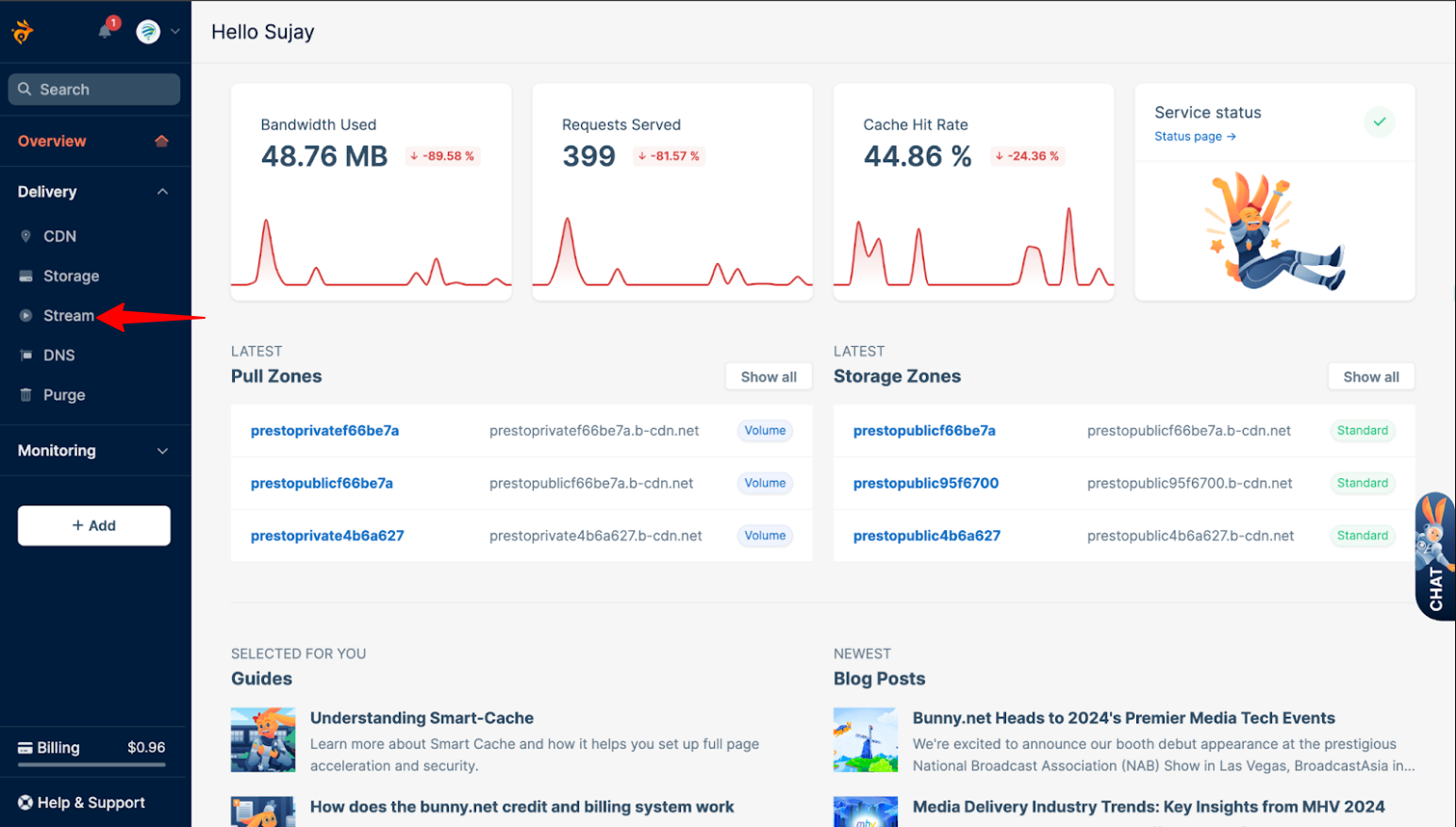
שלב 2 – לדוגמה, נשתמש בספריית הדמה “נגן Presto (Presto Public)” כפי שמוצג למטה;
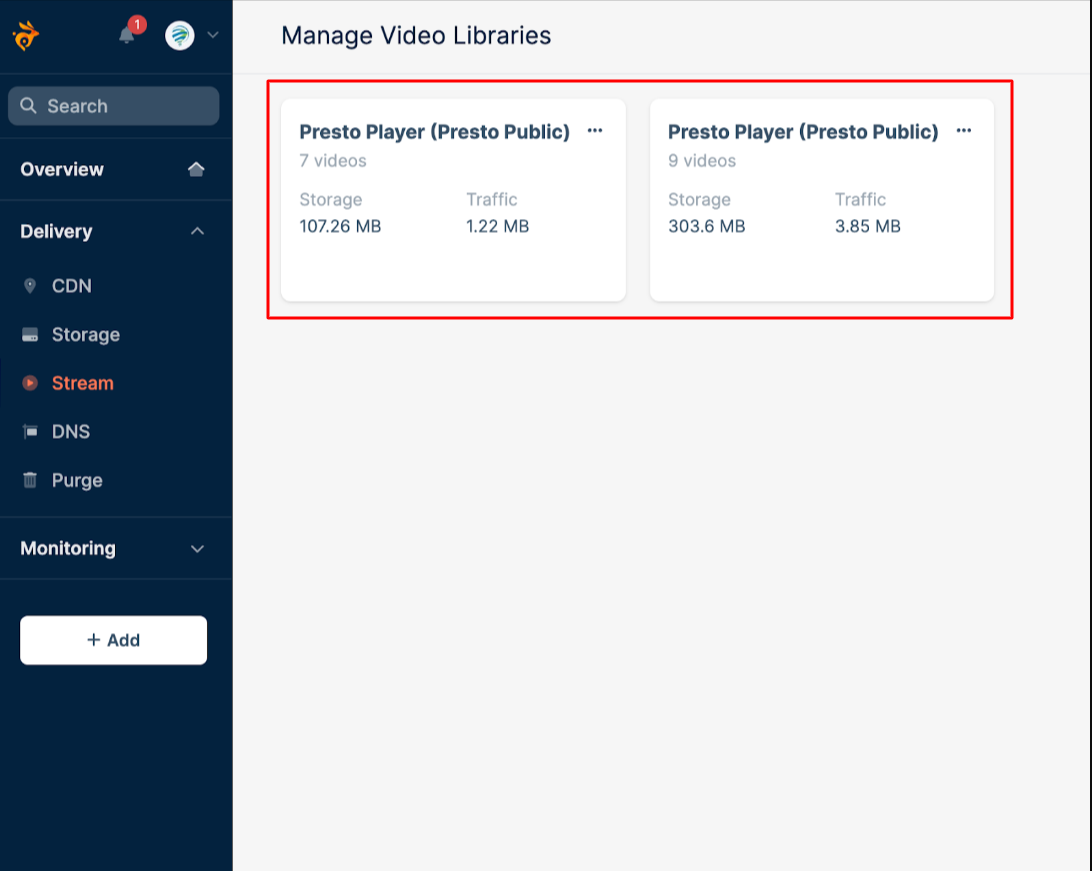
שלב 3 – כאשר תלחצו על הספריה הרצויה, תועברו ל-Stream ➜ Manage Library (ניהול ספריה ← Stream);
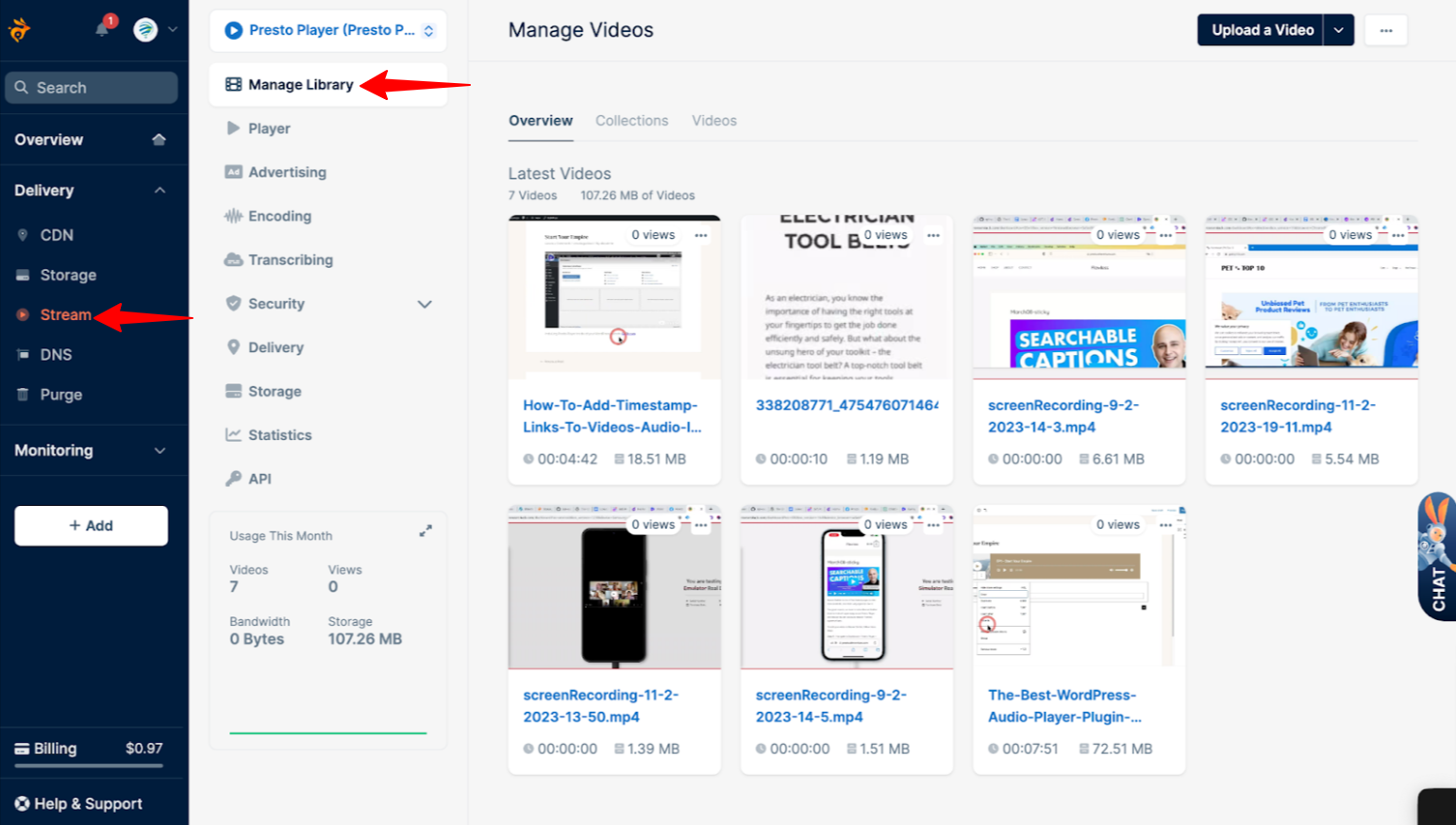
שלב 4 – לחצו על אפשרות “API” כדי להציג את מידע הגישה של ה-API;
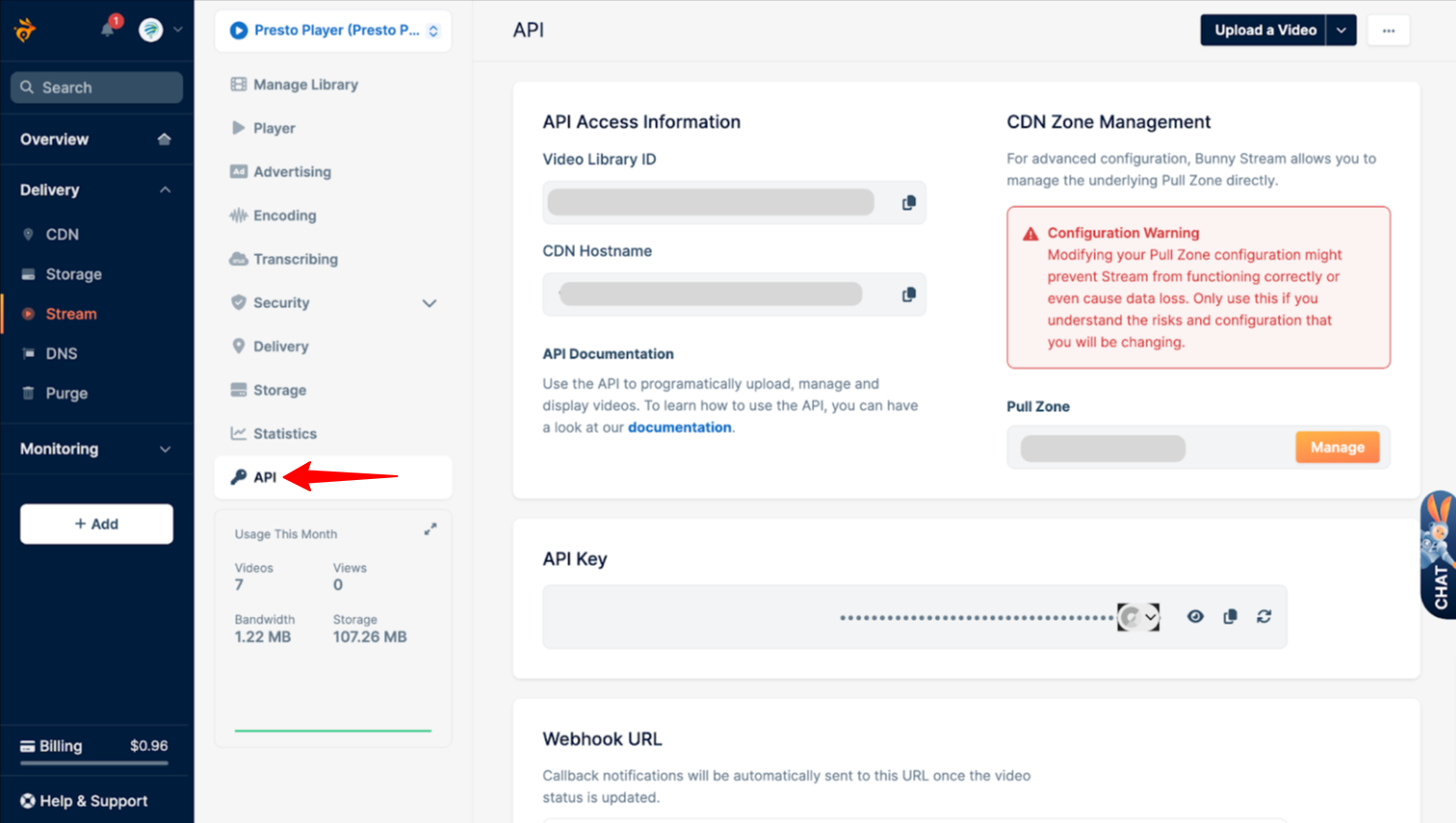
מידע API של Bunnynet #
להלן הפרטים שתצטרכו להוסיף לאינטגרציית BunnyNet Stream של נגן Presto שלנו:
- Video Library ID (מזהה ספריית וידאו)
- CDN Hostname (שם מארח CDN)
- API Key (מפתח API)
שמרו את פרטי ה-API שלכם כדי להוסיף אותם לאתר שלכם בשלב הבא.
אינטגרציית ספריית וידאו של Bunnynet #
שלב 1 – חזרו ללוח הבקרה של WordPress שלכם ועברו להגדרות “Integration (אינטגרציה)” של נגן Presto;
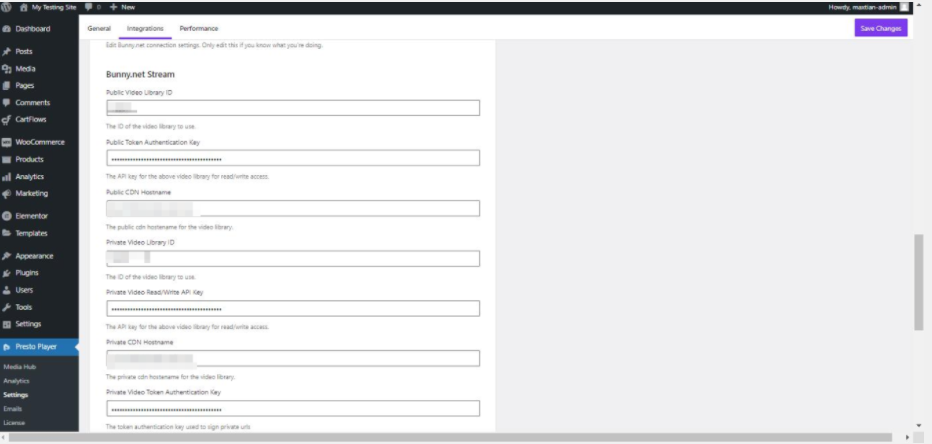
שלב 2 – תצטרכו להוסיף את פרטי ה-API שלכם לשדות התואמים;
לכן, הוסיפו את מזהה ספריית הווידאו של Bunny.Net השמור לשדות “Video Library ID” של נגן Presto (ציבורי ופרטי). לאחר מכן, עשו את אותו הדבר עבור CDN Hostname;
שלב 3 – לבסוף, הוסיפו את מפתח ה-API שלכם ל-Token Authnetification Key (ציבורי ופרטי);
הוספת עמוד חדש דרך Block Editor (עורך הבלוקים) #
שלב 1 – לאחר שהגדרתם את אינטגרציית ספריית וידאו של Bunny.Net, תוכלו להוסיף וידאוים המאוחסנים בספריה לאתר שלכם. להלן, נראה לכם כיצד להוסיף וידאו מתארח Bunny.Net לעמוד, כדוגמה;
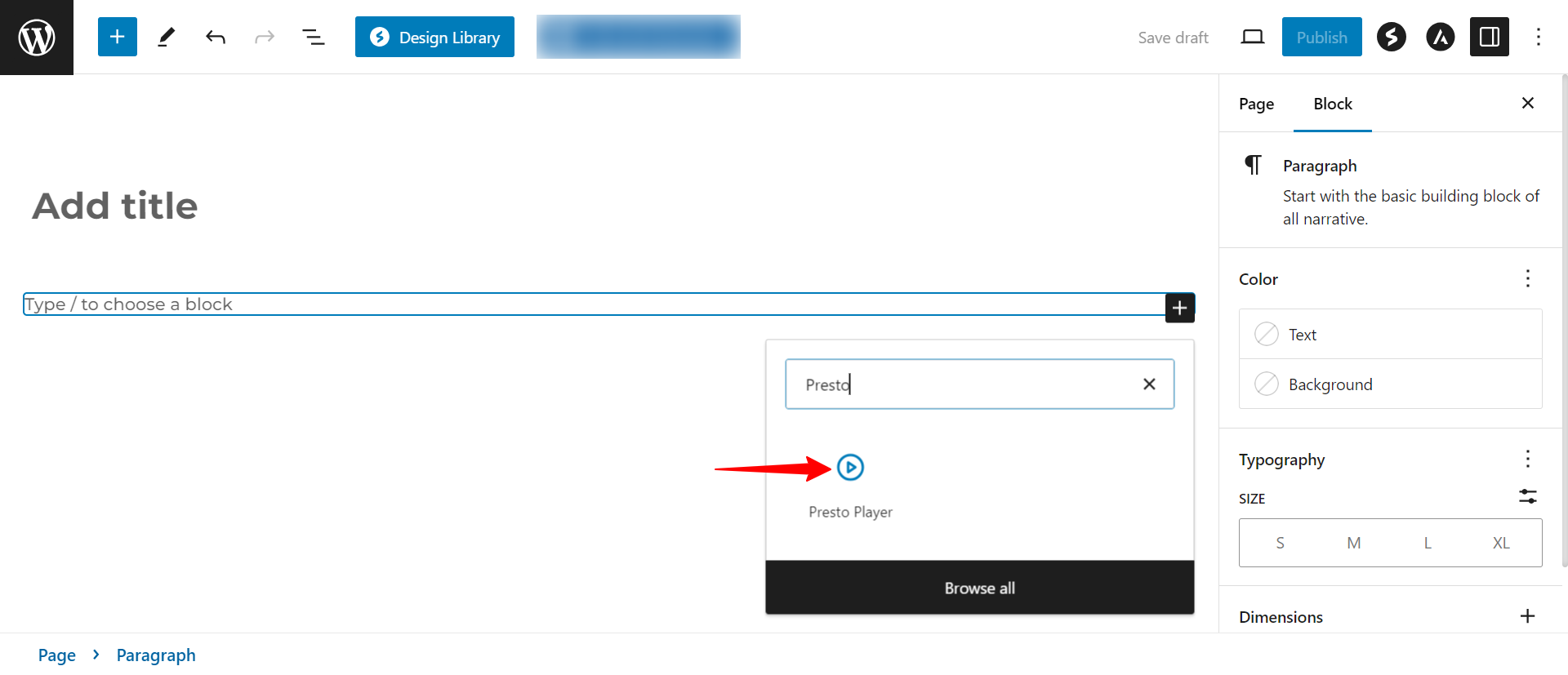
שלב 2 – חפשו בלוק של נגן Presto;
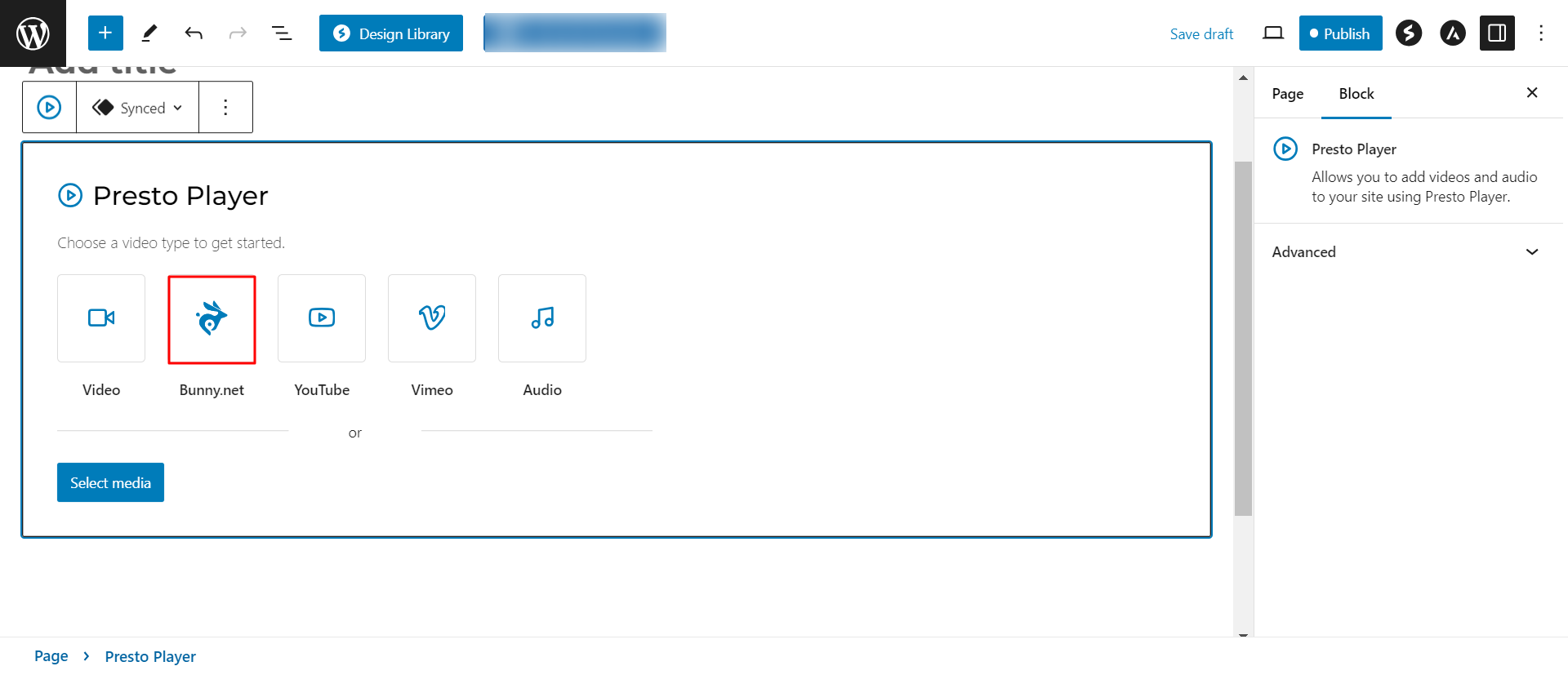
שלב 3 – לחצו על Bunny.net Stream;
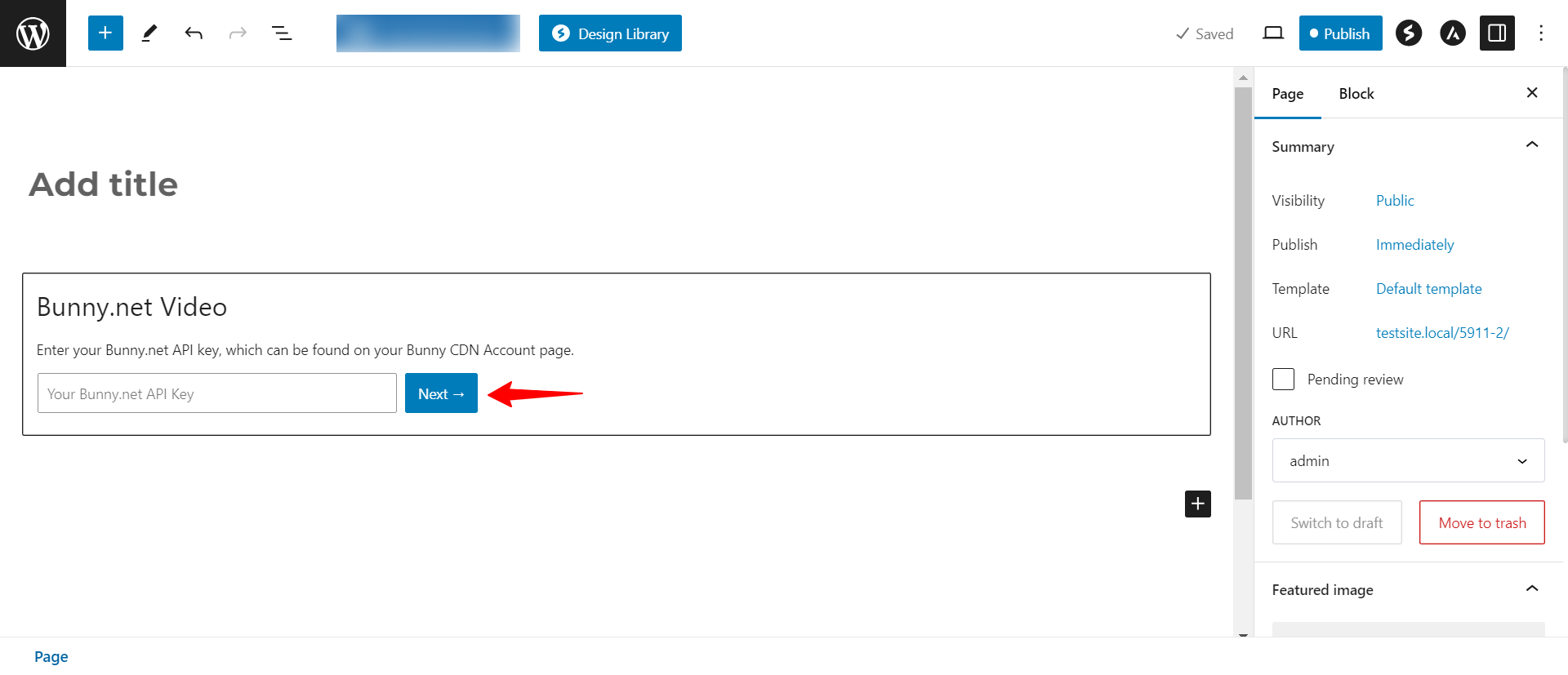
שלב 4 – הזינו את מפתח ה-API של Bunny.net שלכם, שניתן למצוא בדף חשבון Bunny CDN שלכם ולחצו על כפתור Next (הבא);
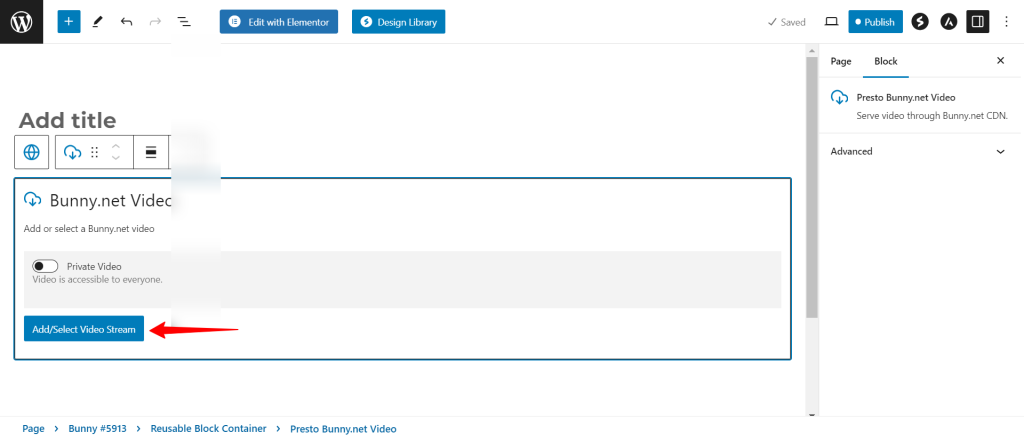
שלב 5 – תוכלו להוסיף או לבחור זרם וידאו כאן;
הגדרות וידאו של נגן Presto #
שלב 1 – כעת תוכלו להחיל הגדרות של נגן Presto על הווידאו שלכם;
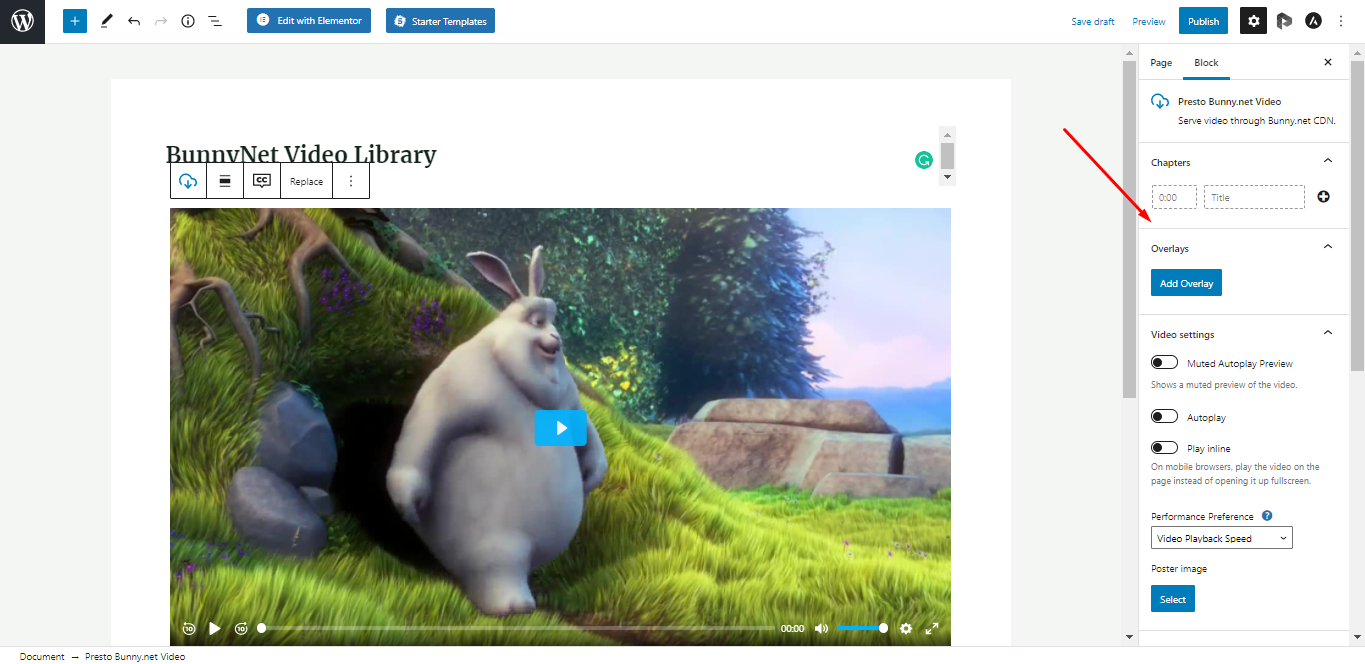
- תוכלו למצוא פרטים נוספים על הגדרות וידאו במאמר זה
- יתר על כן, תוכלו לשנות את הדרך שבה הווידאו שלכם נראה על ידי שימוש בתצוגות מקדימות (Presets)
שלב 2 – לאחר הגדרת הווידאו, לחצו על “Publish” (פרסום) כדי לשמור על השינויים;
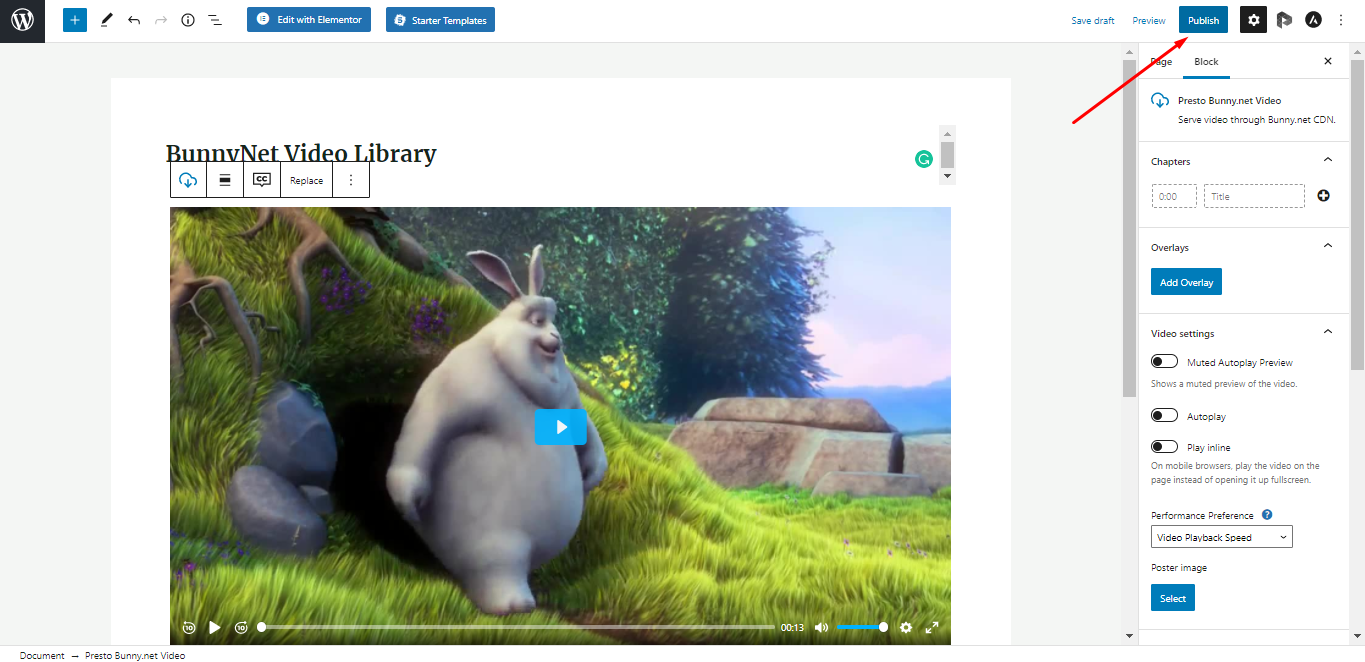
פרסמתם בהצלחה את הווידאו מספריית ה-BunnyNet לנגן Presto.