יחס הממדים של נגן Presto #
הנגן שלנו משתווה באופן אוטומטי לסרטונים ב-YouTube ליחסי ממדים סטנדרטיים (1:1, 4:3, 16:9 וכו’). אם יחס הממדים של הסרטון לא מוגדר כראוי, תוכל לשנות את יחס הממדים של סרטוני נגן Presto בהתאם לדרישותיך מהגדרות הסרטון ב-Media Hub.
שינוי יחס הממדים מ-Media Hub #
כדי לשנות את יחס הממדים של סרטונים שהעלית או הוספת ל-Media Hub, פשוט עבור לדף הסרטון ושנה אותו בסרגל הצד הימני.
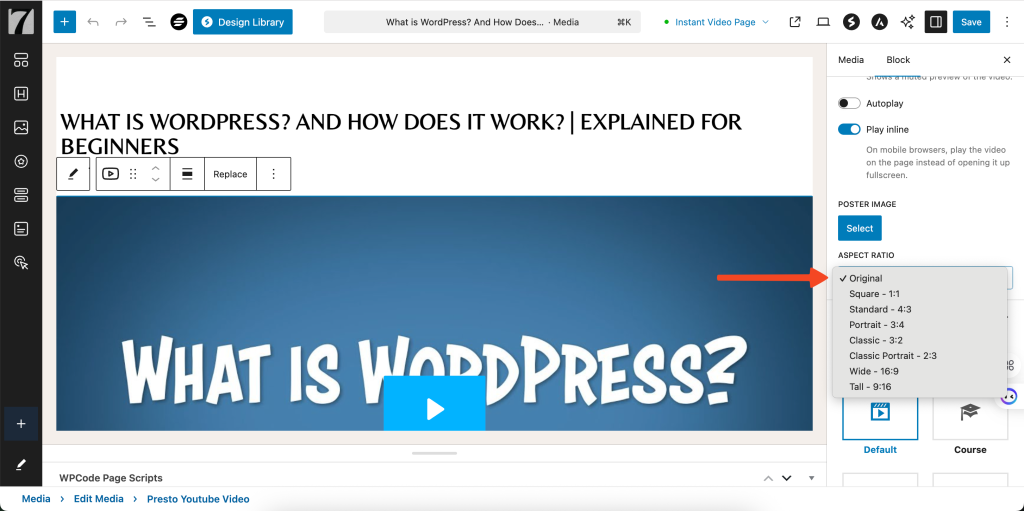
לאחר הגדרה, הסרטון וכל מקום אחר שהוא נוסף אליו יתאימו את יחס הממדים אם הסרטונים מסונכרנים ל-Media Hub. עבור סרטונים המוספים ישירות לעמודים, אותן הגדרות זמינות.
דרכים נוספות לשינוי יחס הממדים של הסרטונים היא על ידי הוספת קטע קוד לקובץ functions.php של ערכת הנושא הצאצא שלך.
שינוי יחס הממדים לכל הסרטונים באמצעות קטע קוד #
כדי לשנות את יחס הממדים של כל סרטוני נגן Presto באתר שלך, תוכל להוסיף את קטע הקוד הבא לקובץ functions.php של ערכת הנושא הצאצא שלך:
add_action('wp_footer', function () { ?>
    <script>
        jQuery(function() {
            if (!wp || !wp.hooks) return;
            wp.hooks.addFilter('presto.playerSettings', 'pp-set-aspect-ratio', function(settings) {
                settings.ratio = '9:16';
                return settings;
            });
        });
    </script>
<?php });
שינוי יחס הממדים לסרטונים בודדים באמצעות קטע קוד #
אם ברצונך לשנות את יחס הממדים של סרטונים בודדים באתר שלך, השתמש בקטע הקוד הבא.
מסנן זה יופעל לכל הגדרת נגן בודדת, מה שמאפשר לך לבדוק את settings.id של הנגן בקריאה החוזרת ולהגדיר את יחס הממדים בהתאם, כך שהוא יכול להיות שונה לכל סרטון:
add_action('wp_footer', function () { ?>
    <script>
        jQuery(function() {
            if (!wp || !wp.hooks) return;
            wp.hooks.addFilter('presto.playerSettings', 'pp-set-custom-aspect-ratio', function(settings) {
                switch(settings.id) {
                    case 4:
                        settings.ratio = '16:9';
                        break;
                    case 3:
                        settings.ratio = '9:16';
                        break;
                    // Add more cases as needed
                    default:
                        // Default case if no match is found
                        settings.ratio = '16:9';
                        break;
                }
                return settings;
            });
        });
    </script>
<?php });
בהתאם ל-Video ID (מזהה הסרטון), יחס הממדים (settings.ratio) של נגן הסרטון מוגדר בהתאמה. לדוגמה, אם מזהה הסרטון הוא 3, יחס הממדים יוגדר ל-9:16 במקרה זה.
יחס הממדים #
תוכל להגדיר את יחס הממדים של הנגן ישירות ב-shortcode ה- בעזרת פרמטר ratio (יחס הממדים). זה עוזר לשמור על גודל עקבי בחלקים שונים ללא CSS מותאם אישית.
פורמטים נתמכים משתמשים בסימון width:height (רוחב:גובה), לדוגמה: 16:9, 4:3, 1:1, 9:16.
דוגמה:
[presto_player src="https://www.youtube.com/watch?v=rK8jsKqR0aI" ratio="1:1"] הערות:
- אם
ratio(יחס הממדים) הושמט, הנגן משתמש ביחס הממדים המוגדר בהגדרות ה-Media Hub שלך או בברירת המחדל של ה-preset (הנושא המוגדר מראש). - השתמש ב-
1:1לעמודים ריבועיים (לדוגמה, סרגלי צד וטורים צרים). - השתמש ב-
16:9לסרטונים תקניים ברחב המסך;9:16אידיאלי לסרטונים אנכיים.
אפשרויות נוספות #
| פרמטר | ערך | דוגמה |
|---|---|---|
| ratio | יחס הממדים בשימוש בפורמט width:height (רוחב:גובה) | ratio="16:9" |
לקבלת דרכים נוספות להגדרת יחס הממדים (הגדרות Media Hub וקטעי קוד), עיין בתיעוד יחס הממדים.
כיצד למצוא את מזהה הסרטון #
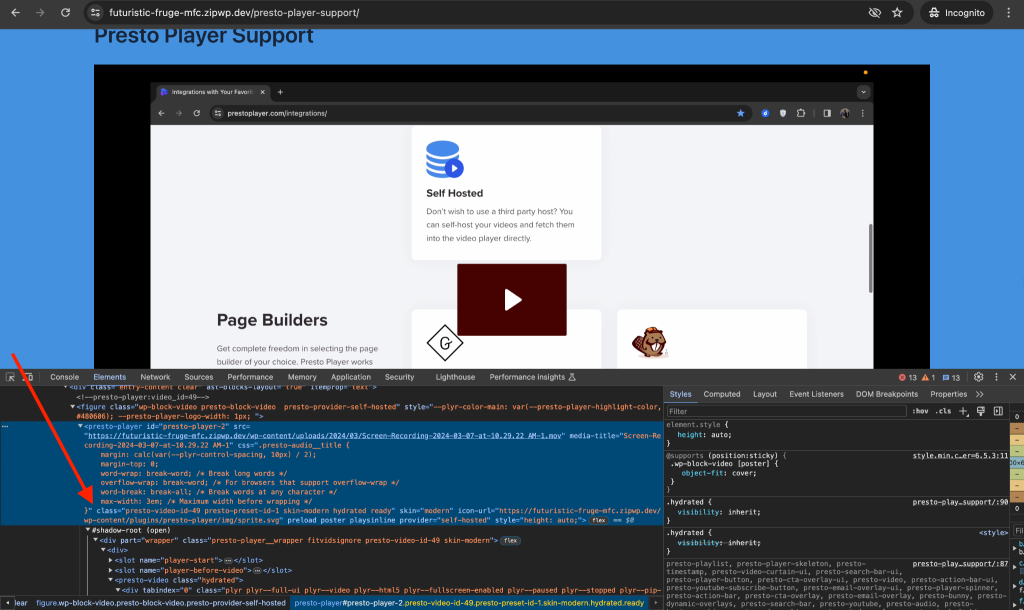
תוכל למצוא את מזהה הסרטון על ידי בדיקה של האתר שבו יש לך סרטון נגן Presto מוטבע.
לחץ בעכבר ימני על הסרטון, בחר “Inspect” (בדיקה), וחפש את תכונת ה-class (מחלקה). לדוגמה, ייתכן שתראה משהו כמו class=”presto-video-id-49 presto-preset-id-1 skin-modern hydrated”. בצילום המסך המצורף למטה, 49 הוא מזהה הסרטון.