

תצוגות מקדימות של וידאו #
תצוגות מקדימות של וידאו מאפשרות לך לשלוט באופן שנגן Presto שלך נראה ומתנהג ללא צורך בהגדרה של כל וידאו בנפרד. תצוגה מקדימה היא קבוצה חוזרת של הגדרות נגן שאתה יכול להחיל על מספר וידאו לעיצוב והתנהגות עקבית.
הגרסה החינמית של נגן Presto כוללת מספר תצוגות מקדימות מוכנות שמכסות מקרים שימוש נפוצים. ניתן להחיל תצוגות מקדימות אלה כפי שהן, או להתאים אותן לכל וידאו בעת הצורך.
אם אתה משתמש ב-נגן Presto Pro, אתה יכול ליצור תצוגות מקדימות משלך. זה נותן לך שליטה מלאה על פריסה, פקדים, התנהגות, עיצוב ועוד, מה שמקל על התאמת הגדרות הנגן שלך באתר שלך.
במאמר זה, נעבור על מה הן תצוגות מקדימות, כיצד הן פועלות, וכיצד לנהל אותן ביעילות.
כיצד ליצור תצוגות מקדימות מותאמות אישית #
יצירת תצוגות מקדימות מותאמות אישית עם נגן Presto היא פשוטה.
פשוט פתח כל וידאו ב-Media Hub של נגן Presto, לחץ על הווידאו, ובצד ימין תמצא את האפשרות ליצור תצוגה מקדימה חדשה (תכונת Pro).
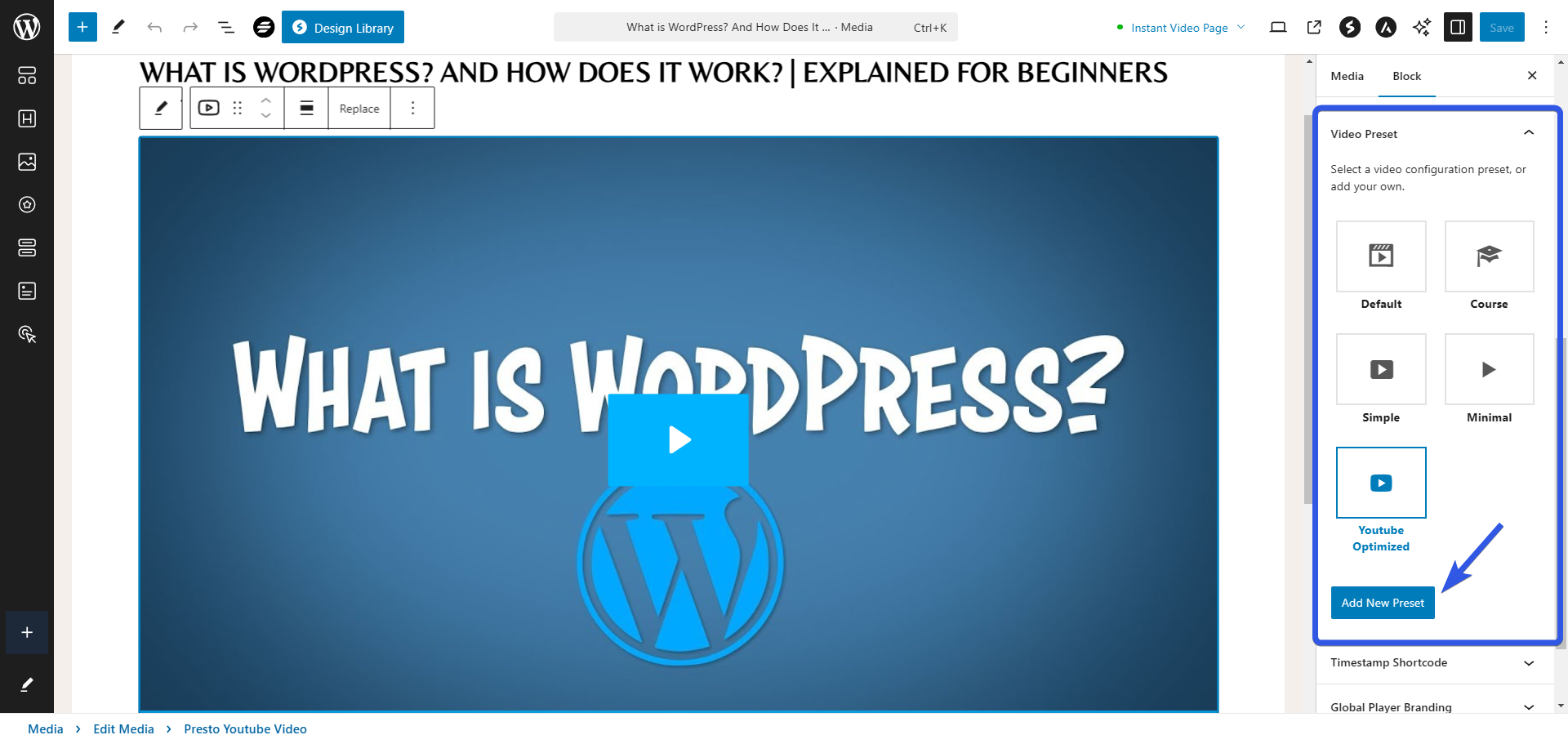
כאשר תלחץ על אפשרות זו, חלון דו-שיח יופיע עם מגוון אפשרויות התאמה אישית. אתה יכול לתת לתצוגה המקדימה שלך כל שם שאתה רוצה בשלב זה.
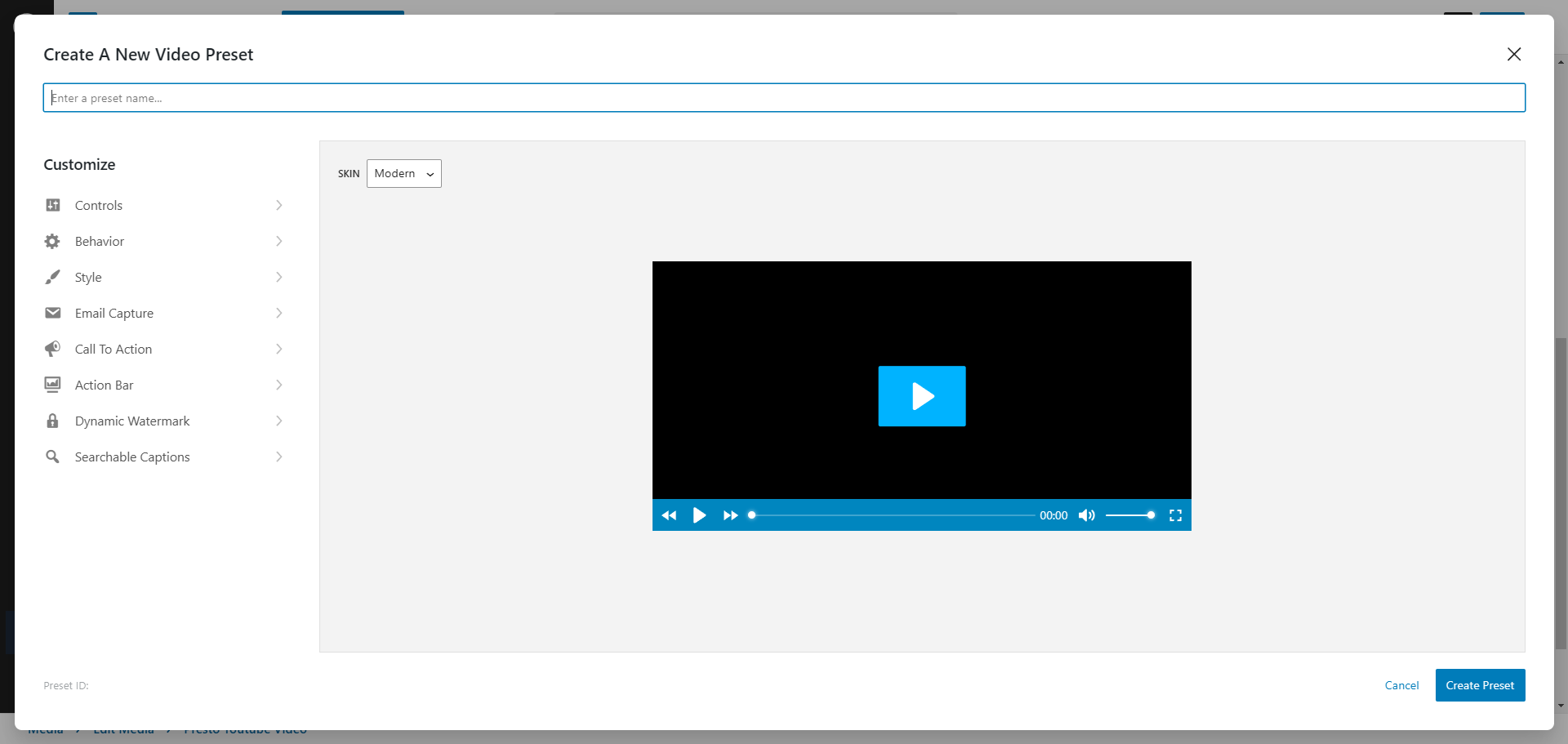
כעת, לאחר הגדרת התצוגה המקדימה המותאמת אישית שלך, בואו נבחן מקרוב את האפשרויות הזמינות.
עורות (Skins) #
עורות הן בעצם הרגש וה עיצוב הכללי של הנגן שלך. כרגע יש לנו 4 לבחירה:
- Modern (ברירת מחדל)
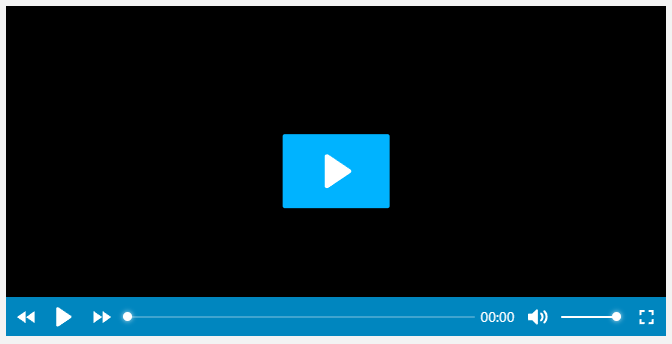
- Business
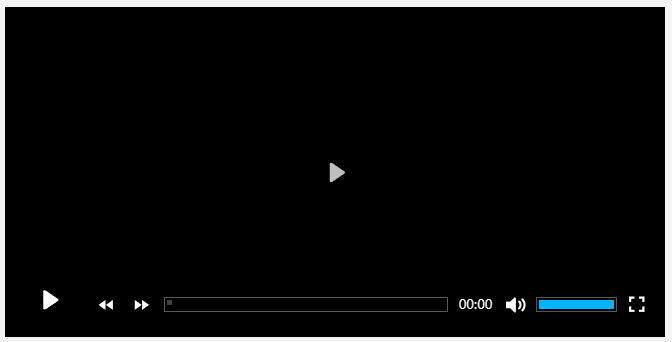
- Stacked
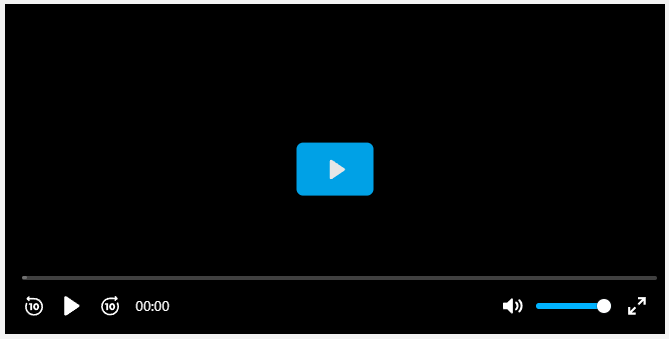
- Basic
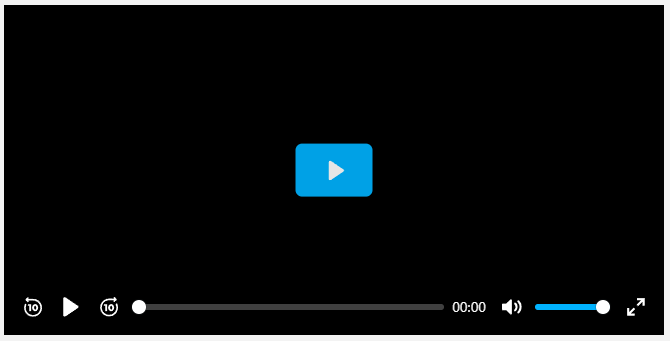
אתה מוזמן לבחור אחד שמתאים לצרכים שלך. אנו עובדים בלא לאות לעדכן אוסף זה להוסיף עוד לרשימה.
פקדים (Controls) #
אפשרויות הפקדים בעצם מאפשרות לך להגדיר את ההתנהגות והמראה של פקדי הווידאו כמו כפתורי ההשמעה וכתוביות.
- כפתור ניגון גדול (Large Play Button) – מוסיף כפתור ניגון גדול על פני וידאו במרכז הנגן, שיפור נגישות על ידי הקלת התחלת ניגון וידאו.
- סלק לאחור (Rewind) – כולל כפתור שמסלק את הוידאו ב-10 שניות, שימושי להחזרה מהירה לחלקים אחרונים של הוידאו לבהירות או בדיקה.
- כפתור ניגון קטן (Small Play Button) – מספק כפתור ניגון קומפקטי בחלק התחתון של הנגן, וביצוע אפשרות בקרה מינימליסטית.
- הקדם מהר (Fast Forward) – מוסיף כפתור לדלג קדימה ב-10 שניות, שימושי לעקיפת קטעים קצרים או התקדמות הוידאו במהירות.
- שורת התקדמות (Progress Bar) – מציג ציר הזמן חזותי של הוידאו שהמשתמשים יכולים לאינטראקט איתו לקפיצה לנקודות שונות בהשמעה.
- זמן נוכחי (Current Time) – מציג את חותמת הזמן הנוכחית של הוידאו, ועוזר למצפים לעקוב אחר מיקומם בתוך הוידאו.
- עוצמת קול (Volume) – מספק מחוון בקרת עוצמת קול, המאפשר למשתמשים להתאים רמות שמע ישירות בנגן.
- מהירות (Speed) – כולל בקרים לשינוי מהירות ההשמעה, המאפשרת למצפים לצפות בוידאו מהר יותר או לאט יותר בהתאם לצרכיהם.
- תמונה בתוך תמונה (Picture-in-Picture) (HTML5 בלבד) – מאפשר לנגן להיות מרוסן על המסך כשכבה קטנה יותר תוך שימוש ביישומים אחרים, אידיאלי למולטיטסקינג.
- מסך מלא (Fullscreen) – מוסיף כפתור המאפשר צפייה במסך מלא לחוויית צפייה וידאו טובה יותר.
- כתוביות (Captions) – מציג כפתור עירעור ייעודי להפעלה או השבתה של כתוביות, שיפור נגישות וסיוע לסביבות צפייה שונות.
התנהגות (Behavior) #
הגדרות ההתנהגות נותנות לך שליטה על כיצד הנגן מגיב לאינטראקציות של המשתמש. הגדרות אלה שימושיות במיוחד אם אתה עובד עם LMS או כל פלטפורמה שבה אתה רוצה להגביל אינטראקציות משתמש עם הנגן, מה שמספק חוויה מבוקרת יותר.
- הסתרת פקדים אוטומטית (Auto-Hide Controls) – מסתיר את פקדי הוידאו באופן אוטומטי לאחר 2 שניות של אין תנועת עכבר, מה שמספק חוויית צפייה נקייה יותר.
- הצג זמן שחלף (Show Time Elapsed) – מציג את הזמן שחלף או את הזמן הנותר של הוידאו; כברירת מחדל, מוצג הזמן הנותר.
- שמור מצב ניגון (Save Play Position) – שומר את מצב הניגון של המשתמש, ומאפשר להם להמשיך את הוידאו מהמקום שהם עזבו כאשר הם חוזרים לעמוד.
- כתוביות פעולות כברירת מחדל (Captions On By Default) – מעביר האם כתוביות צריכות להיות פעילות באופן אוטומטי כאשר הוידאו מתחיל.
- מצב פוקוס (Focus Mode) – מבטיח שההשמעה מתרחשת רק כאשר כרטיסייה הדפדפן גלויה ווידאו נמצא בתצוגה (viewport), הפחתת השימוש המיותר.
- דביק בגלילה (Sticky On Scroll) – הדבק את הווידאו לצד של המסך בזמן שהמשתמש מגלול, מה שמשמור אותה נגישה כאשר הוידאו משחק.
- בסוף הוידאו (On Video End) – מציע אפשרויות לולאה את הוידאו או חזרה להתחלה לאחר שהוא מסתיים.
- הסתר ממשק משתמש של YouTube (ניסיוני) (Hide YouTube UI (Experimental)) – מסירה את הלוגו של YouTube ווידאו קשורה, מה שמספק חוויית ניגון ללא הסחה דעת.
- וידאו עצלן עומס (Lazy Load Videos) – משפר את מהירות טעינת העמוד על ידי טעינת הוידאו רק כאשר המשתמש לוחץ לניגון.
סגנון (Style) #
אפשרויות סגנון הן אפשרויות להתאמה אישית נוספת של הסגנון והצבעים לרכיבים.
- הסתר לוגו (Hide Logo) – מסירה את הלוגו המוצג בוידאו למראה נקי יותר.
- פינות עגולות (Round Corners) – מתאים את רדיוס הגבול של הנגן ליצירת פינות עגולות, כשגודל הרדיוס ניתן להתאמה אישית (למשל, 0 לקצוות חדים).
- סגנון כתוביות (Caption Style) – מאפשר בחירה בין סגנון כתוביות ברירת מחדל או סגנון “מלא” (“Full”) לנראות משופרת.
- רקע כתוביות (Caption Background) – קובע את צבע הרקע עבור כתוביות באמצעות קוד צבע HEX (למשל, #000000 לשחור).
לכידת דוא״ל (Email Capture) #
אפשרות זו מאפשרת לך להגדיר לכידת דוא״ל עבור וידאוים שלך למטרות של יצירת עופרת.
- הפעל (Enable) – מפעיל טופס איסוף דוא״ל שמופיע על פני נגן הוידאו יחד עם הודעה.
- הצג בתצוגה מקדימה (Display At (Percentage)) – מציין את הנקודה במהלך ההשמעה (כאחוז) כאשר טופס הדוא״ל יוצג (למשל, 0 להתחלת הוידאו).
- אפשר דילוג (Allow Skipping) – מספק לצופים את האפשרות להדלג על טופס הדוא״ל אם הם מעדיפים.
- כותרת (Headline) – קובע את טקסט הכותרת של טופס הדוא״ל, שנועד לתפוס תשומת לב.
- טקסט תחתון (Bottom Text) – מציג טקסט נוסף מתחת לטופס; תומך ב-HTML להתאמה אישית של סגנון.
- טקסט כפתור ניגון (Play Button Text) – מגדיר את הטקסט המוצג על כפתור ההגשה, כמו “Submit” או “Continue.”
- צבע כפתור (Button Color) – מתאים אישית את צבע הרקע של כפתור ההגשה.
- צבע טקסט כפתור (Button Text Color) – מתאים את צבע הטקסט של כפתור ההגשה לקריאות טובות יותר.
- שלב (Integrate) – מאפשר בחירה של ספק דוא״ל לחיבור והפקדה של דוא״לים שנאספו.
- סגנון – פינות עגולות (Style – Round Corners) – מתאים את רדיוס הגבול של אלמנטים של טופס, כשגודל 0 יוצר קצוות חדים.
קריאה לפעולה (Call To Action) #
זה מוסיף כפתור קריאה לפעולה או CTA שתוכל להתאים אישית לחלוטין. אתה יכול להוסיף קישור הפניה או כל CTA אחר על שכבת-על של וידאו.
- הפעל (Enable) – מפעיל טופס קריאה לפעולה שמופיע על פני נגן הוידאו יחד עם הודעה.
- הצג בתצוגה מקדימה (Display At (Percentage)) – מציין מתי טופס קריאה לפעולה מוצג במהלך ההשמעה, כמו 100% (סוף הוידאו).
- הצג כפתור צפייה חוזרת (Show Rewatch Button) – מציג כפתור בסוף הוידאו המאפשר לצופים לצפות בו שוב.
- קישור (Link) – מוסיף קישור שניתן ללחוץ עליו להנחות צופים לתוכן או משאבים נוספים.
- כותרת (Headline) – קובע את טקסט הכותרת עבור טופס קריאה לפעולה, כמו “Want to learn more?” לתפיסת תשומת לב.
- טקסט תחתון (Bottom Text) – מציג טקסט נוסף מתחת לטופס; תומך ב-HTML להתאמה אישית נוספת.
- הצג כפתור (Show Button) – מוסיף כפתור קריאה לפעולה עבור צופים להתקשר איתו.
- טקסט כפתור (Button Text) – מתאים אישית את טקסט הכפתור, כמו “Click Here,” להנעת אירוע צופה.
- סגנון – פינות עגולות (Style – Round Corners) – מתאים את רדיוס הגבול של אלמנטים של טופס, כשגודל 0 יוצר קצוות חדים.
- צבע כפתור (Button Color) – מתאים אישית את צבע הרקע של כפתור קריאה לפעולה.
- צבע טקסט כפתור (Button Text Color) – מתאים את צבע הטקסט של הכפתור לקריאות משופרת.
- אטימות רקע (Background Opacity) – קובע את אחוז האטימות של שכבת-על הרקע, כמו 75% לשקיפות חלקית.
ברים פעולה (Action Bar) #
אפשרות זו מוסיפה שורת פעולה מתחת לנגן שלך בזמן שהוא משחק. זה מאוד שימושי כאשר אתה רוצה שיהיה סוג של כרזה מתחת לוידאו המשחק.
- הפעל (Enable) – מפעיל שרת פעולה שמופיע מתחת לנגן הוידאו במהלך ההשמעה.
- הצג בתצוגה מקדימה (Display At (Percentage)) – קובע מתי שרת הפעולה מוצג, כמו 0 להתחלת הוידאו.
- טקסט (Text) – קובע את הטקסט המוצג על שרת הפעולה, כמו “Like this?” להתקשר עם צופים.
- רקע שורת פעולה (Action Bar Background) – מתאים אישית את צבע הרקע של שרת הפעולה לנראות טובה יותר.
- כפתור (Button) – מוסיף כפתור לשרת הפעולה עבור אינטראקציה של משתמש.
- סוג כפתור (Button Type) – מציין את סוג הכפתור, כמו “Custom” (מותאם אישית) לפונקציונליות מותאמת אישית.
- טקסט כפתור (Button Text) – מגדיר את טקסט הכפתור, כמו “Click Here,” להנעת פעולת משתמש.
- קישור כפתור (Button Link) – מוסיף קישור שניתן ללחוץ עליו לכפתור להנחות משתמשים לחומרים נוספים.
- פינות עגולות (Round Corners) – מתאים את רדיוס הגבול של הכפתור, כשגודל 0 יוצר קצוות חדים.
- צבע כפתור (Button Color) – מתאים אישית את צבע הרקע של הכפתור.
- צבע טקסט כפתור (Button Text Color) – קובע את צבע הטקסט של הכפתור לניגודיות משופרת וקריאות.
סימן מים דינאמי (Dynamic Watermark) #
אפשרות זו מוסיפה סימן מים מדומה דינאמי על פני הוידאו שלך. זה מספק אפשרויות מיתוג נוסף לעקביות.
- הפעל (Enable) – מפעיל סימן מים מדומה דינאמי שמופיע על פני הוידאו.
- טקסט (Text) – מציין את הטקסט עבור סימן המים, עם תמיכה לתשומות Data Dynamic.
- מיקום (Position) – מאפשר הצבה של סימן המים במיקומים כמו “Top Right” או “Top Left” בוידאו.
- שנה כל 10 שניות (Change Every 10 Seconds) – מסובב את מיקום סימן המים כל 10 שניות להגברת ביטחון וגלויות.
- צבע טקסט (Text Color) – מתאים אישית את צבע טקסט סימן המים.
- צבע רקע (Background Color) – קובע את צבע הרקע של סימן המים ליצירת ניגודיות טובה יותר.
- אטימות (Opacity) – מגדיר את שקיפות סימן המים, כמו 80% לשכבת-על עדינה.
כתוביות ניתנות לחיפוש (Searchable Captions) #
הצג שורת חיפוש בנגן שלך הממאפשרת חיפוש בתוך הכתוביות של הוידאו.
- הפעל (Enable) – מפעיל שורת חיפוש בנגן, המאפשרת למשתמשים לחפש בתוך כתוביות הוידאו.
- טקסט משום (Placeholder Text) – קובע את טקסט המשום המוצג בשורת החיפוש, כמו “Search.”
- אורך תו התאמה מינימלי (Minimum Matching Character Length) – מציין את אורך התו המינימלי להתאמות חיפוש, למשל, 1 לכללת כל התאמות או 2 להתעלמות מתוצאות של תו יחיד.
- סף (Threshold) – מתאים את רגישות ההתאמה של אלגוריתם החיפוש, כאשר 0.0 דורש התאמות מדויקות ו-1.0 מאפשר התאמות רחבות יותר, פחות מדויקות.
בתחתית אפשרויות אלו, תראה גם את מזהה התצוגה המקדימה עבור התצוגה המקדימה החדשה שיצרת. ניתן להשתמש במזהה זה בקוד shortcode של נגן Presto ליישום התצוגה המקדימה שלך. אתה יכול ללמוד יותר על שימוש בקוד shortcode כאן: נגן Presto Shortcode.
ברגע שאתה מרוצה מהתאמות האישית שלך, פשוט לחץ על “Save” (שמור), והתצוגה המקדימה שנבחרה תיושם לאותו וידאו.
המטרה שלנו היא לספק למשתמשים אפשרויות התאמה אישית ללא הגבלה דרך תצוגות מקדימות. כעת כאשר אתה מבין מה כל הגדרה עושה, אתה מוכן ליצור תצוגות מקדימות הנתאמות עם המותג שלך ועוזרות להביא למציאות את הראיה שלך לוידאו והתוכן שלך.