

הוספת כתוביות אוטומטיות ב-נגן Presto #
נגן Presto משתלב ישירות עם Bunny.net כדי ליצור אוטומטית כתוביות אוטומטיות לסרטונים שלך. עם כמה הגדרות בלבד שמופעלות, כתוביות נוצרות לסרטונים שלך ללא העלאת קבצים או ניהול כתוביות ידני.
כתוביות אוטומטיות פועלות גם עם סרטונים ציבוריים וגם פרטיים ומופיעות אוטומטית בנגן כאשר יצירת הכתוביות הושלמה.
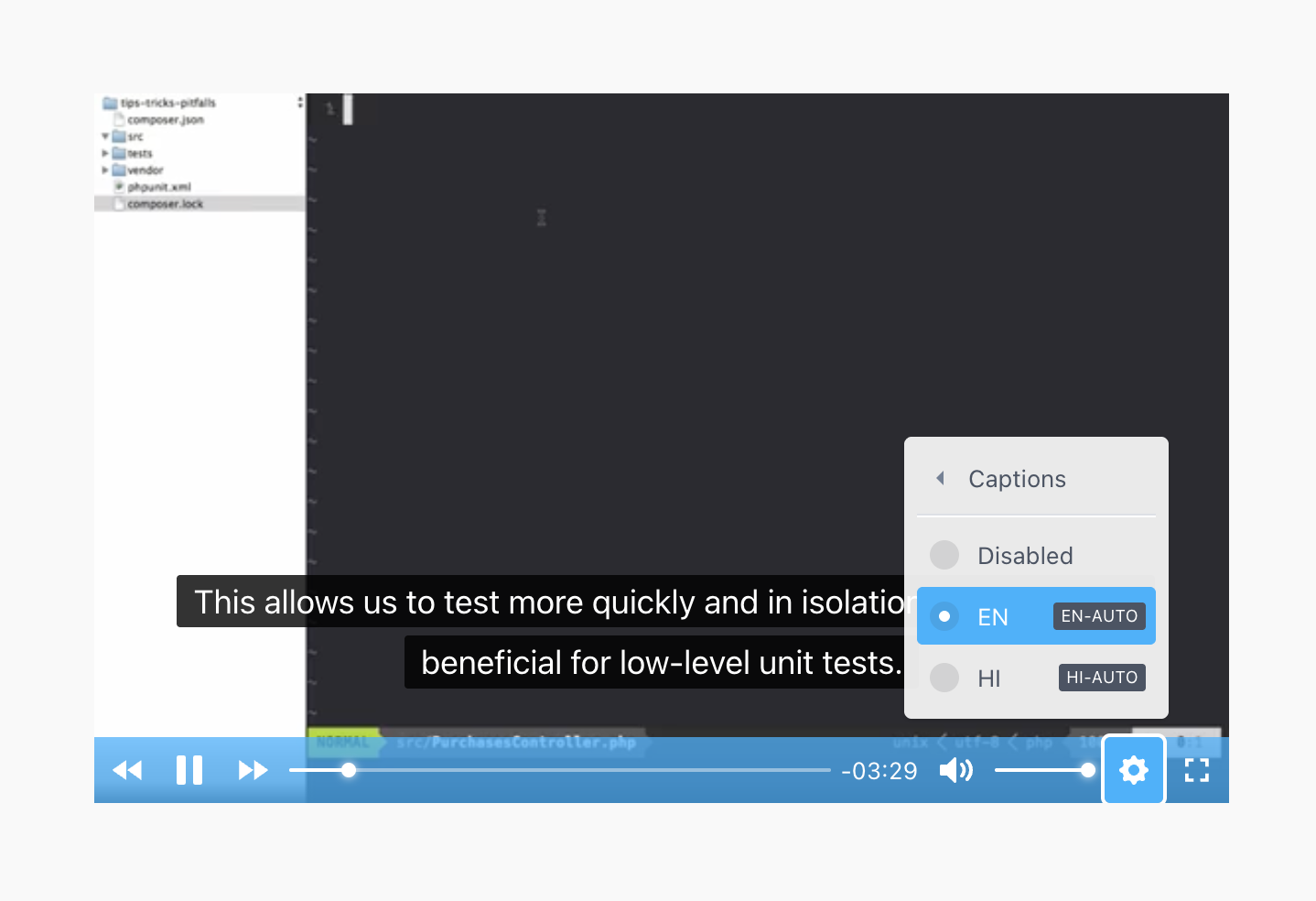
לצורך תיעוד זה, תמלול (transcriptions) וכתוביות (captions) משמשים להחלפה, אך בעצם מתייחסים לאותו דבר.
מה כתוביות אוטומטיות עושות וכיצד הן עובדות #
נגן Presto הופך הוספת כתוביות לפשוטה ואוטומטית.
אתה יכול ליצור כתוביות בשתי דרכים קלות:
- אוטומטית לכל העלאות סרטונים חדשות.
- ידנית לסרטונים שהועלו קיימים.
אין צורך להעלות קבצי כתוביות או לנהל פורמטים בעצמך. ברגע שכתוביות נוצרות, הן מופיעות אוטומטית ב-נגן Presto והן מוכנות לשימוש מיד.
היכן למצוא את ההגדרות #
שלב 1: חיבור Bunny.net ב-נגן Presto #
לפני שניתן להשתמש בכתוביות אוטומטיות, יש לחבר את נגן Presto לחשבון Bunny.net Stream שלך. בצע את המדריך הזה אם עדיין אין לך Streams שנוצרו ב-Bunny.net, וה-נגן Presto יצור את הברירות המחדל בשבילך.
עבור אל:
- Presto Player ➜ Settings ➜ Bunny.net (נגן Presto ← הגדרות ← Bunny.net)
- הזן את מפתח ה-API של Bunny.net Stream שלך
- שמור את ההגדרות שלך
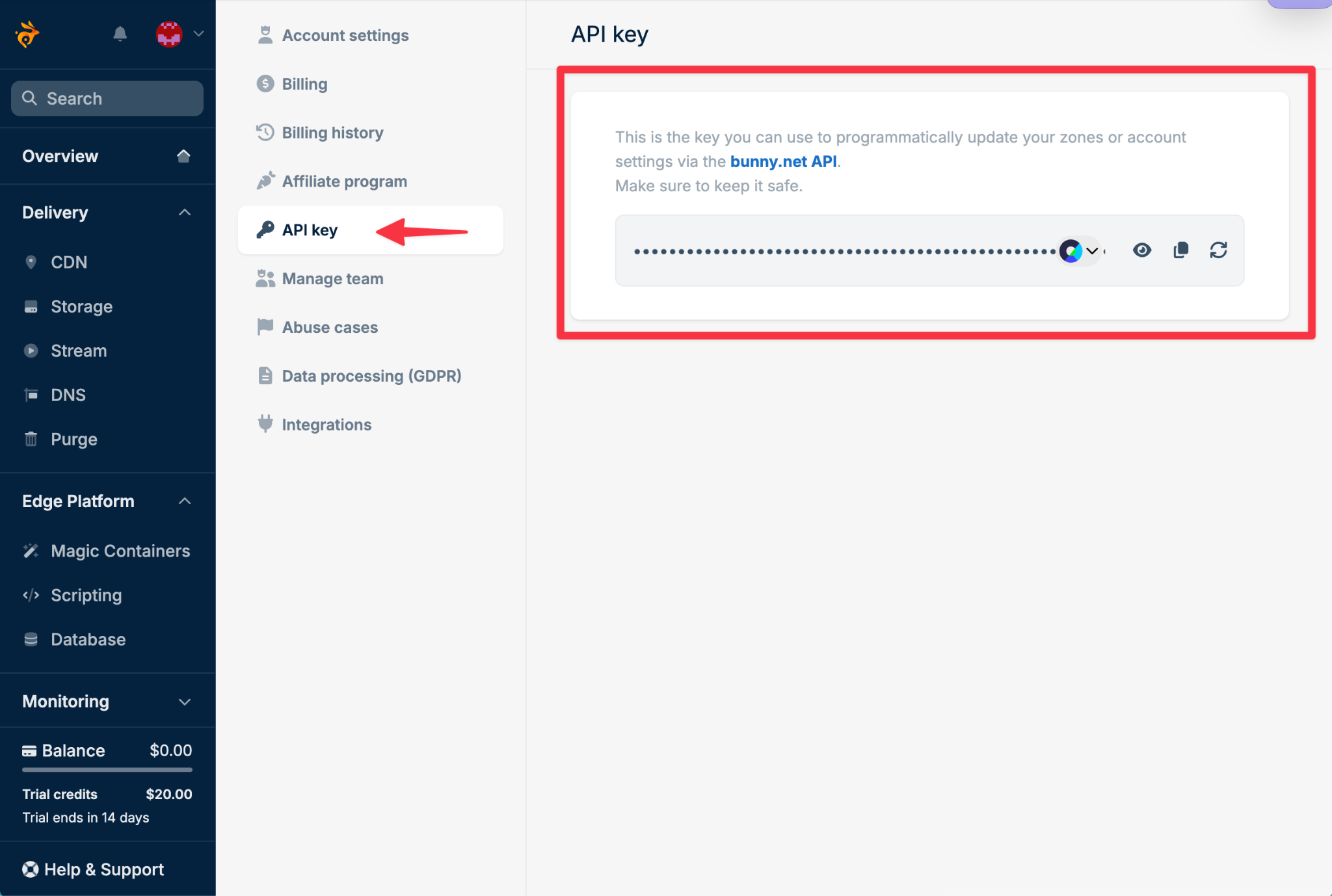
אם כבר יש לך Stream Libraries בחשבון Bunny.net שלך, בצע את השלבים הללו כדי לחבר אותם ל-נגן Presto.
שלב 2.1: הפעל כתוביות אוטומטיות #
כדי להפעיל כתוביות אוטומטיות (תמלול), אתה יכול לעשות זאת ישירות בדף הגדרות נגן Presto.
- עבור אל Presto Player ➜ Settings (נגן Presto ← הגדרות)
- לחץ על Integrations (אינטגרציות)
- גלול למטה להגדרות Bunny.net והפעל את Transcribing (תמלול)
- אשר את הודעת התמחור.
- לאחר הפעלה, בחר את השפה שלך שברצונך שהסרטונים שלך יתומללו אליה.
- לחץ על Update Settings (עדכן הגדרות)
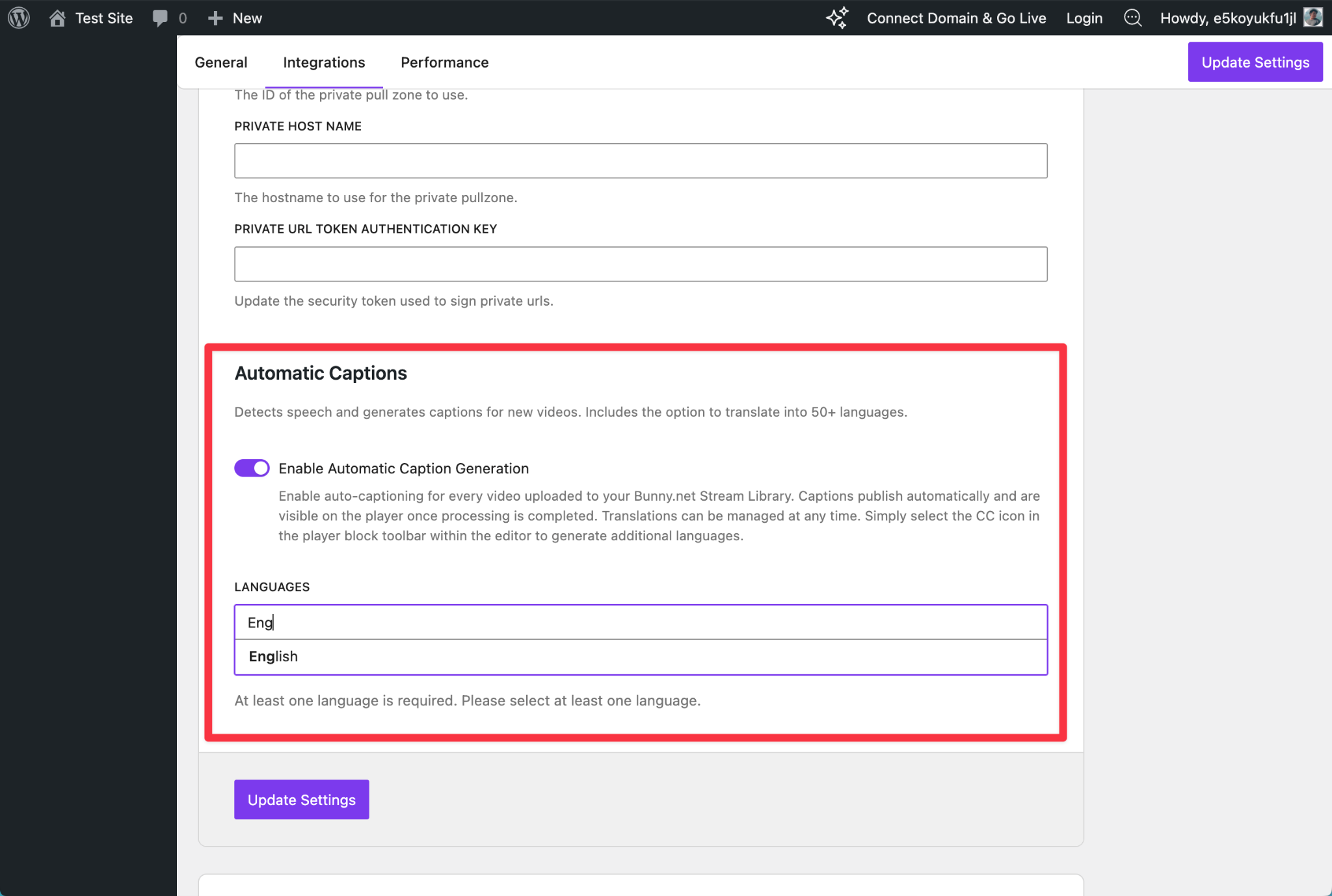
לאחר הפעלה, כל סרטון חדש שהועלה ל-Bunny.net Stream יקבל כתוביות אוטומטיות אוטומטית.
שלב 3.2: יצירת כתוביות אוטומטיות לסרטון ידנית #
לסרטונים קיימים:
- פתח את הסרטון ב-Media Hub
- ודא שבלוק הסרטון נבחר
- לחץ על כפתור CC (כתוביות)
- מהתפריט הנפתח, הוסף את Language (השפה) שאתה רוצה לתמלל את הסרטון אליה
- לחץ על Generate (יצור)
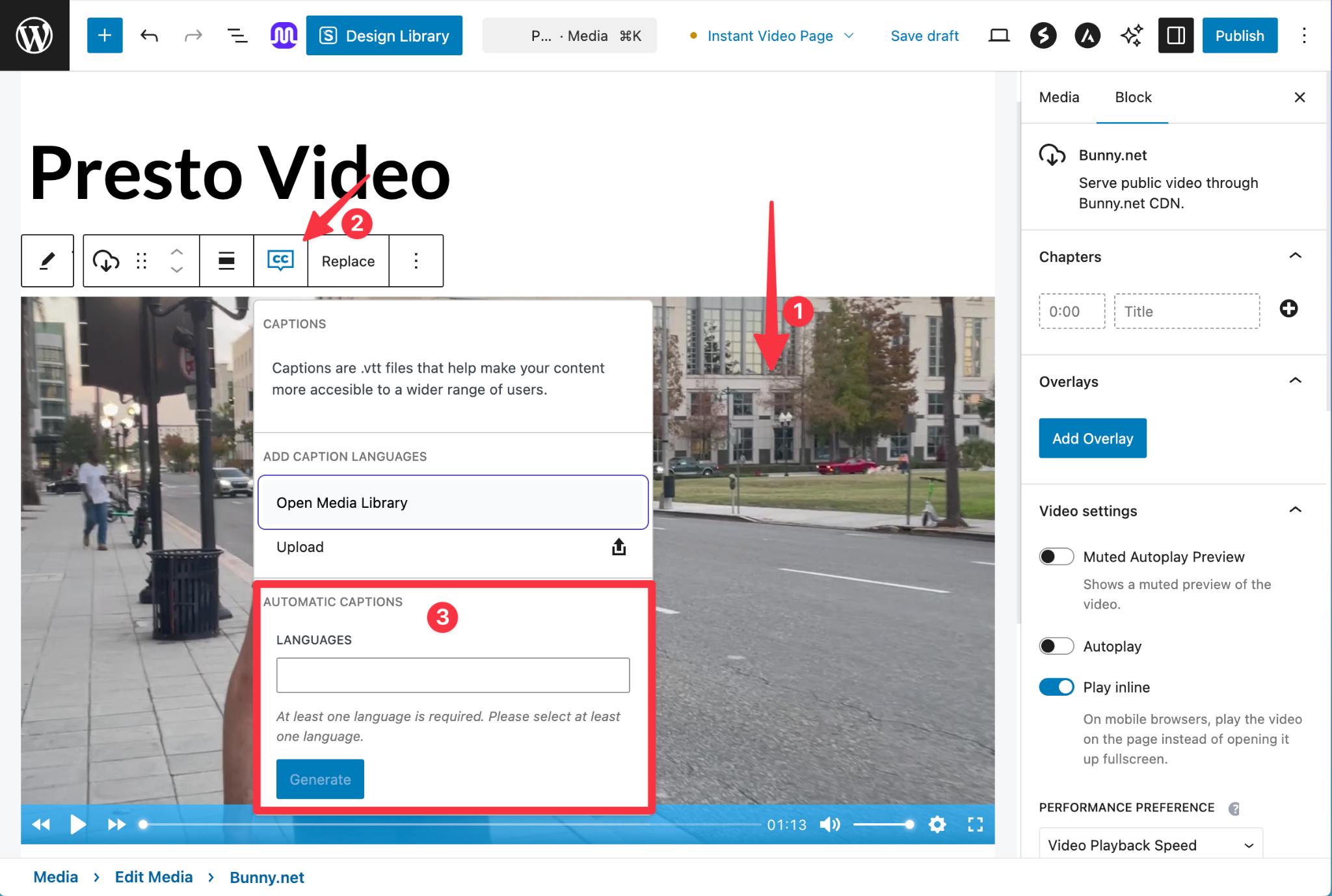
- אשר את הודעת התמחור, והמתן לסיום התמלול
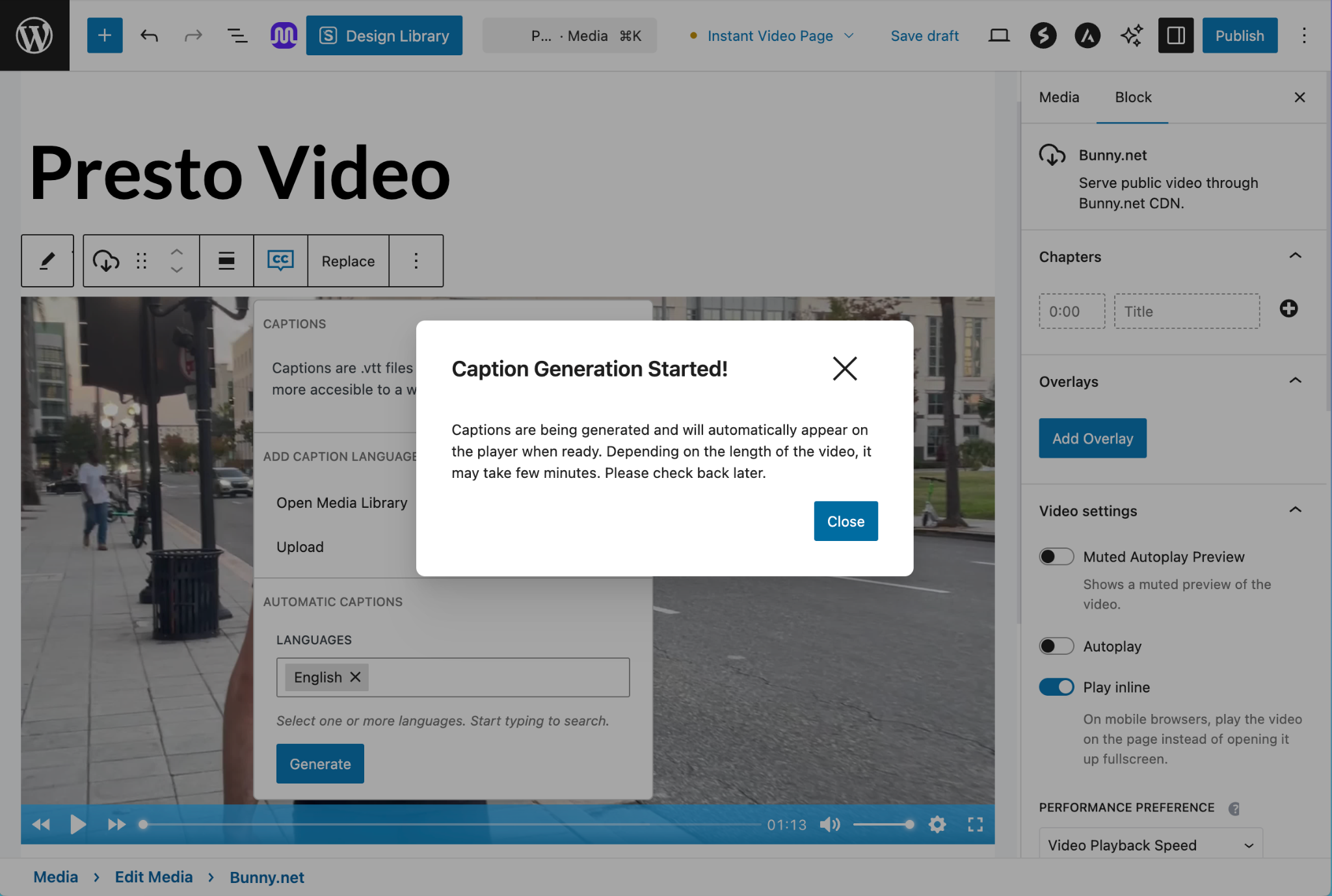
לאחר השלמה, כתוביות שנוצרו אוטומטית צריכות להופיע תחת רשימת Captions (כתוביות).
אם הסרטון הקיים שלך ב-נגן Presto Media Hub כבר כולל כתובית:
- כתוביות אוטומטיות מתווספות כאפשרויות כתוביות נוספות
- כתוביות קיימות לא מוחלפות או מוסרות
- ניתן להשתמש בכתוביות ידניות וכתוביות אוטומטיות ביחד
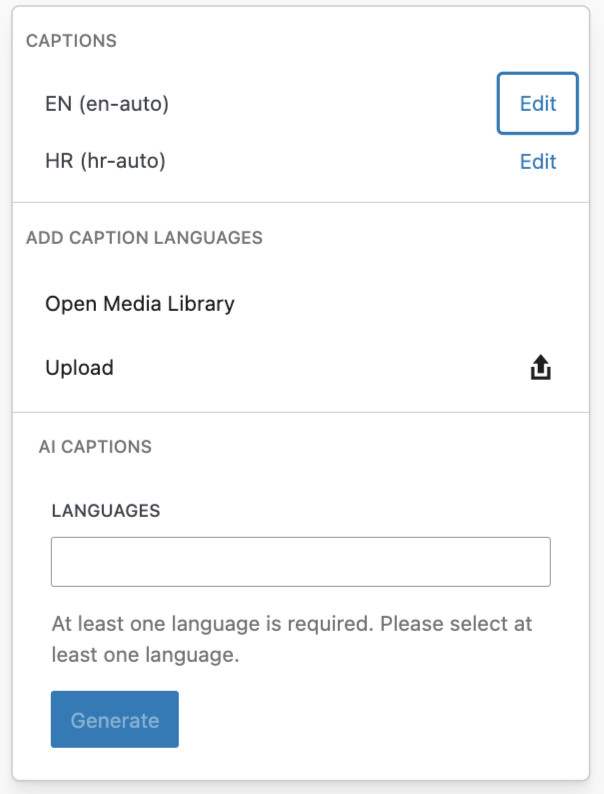
אתה יכול למחוק כתוביות שנוצרו על ידי AI בכל זמן מעורך הכתוביות. זה מסיר אותן מ-נגן Presto וגם מ-Bunny.net.
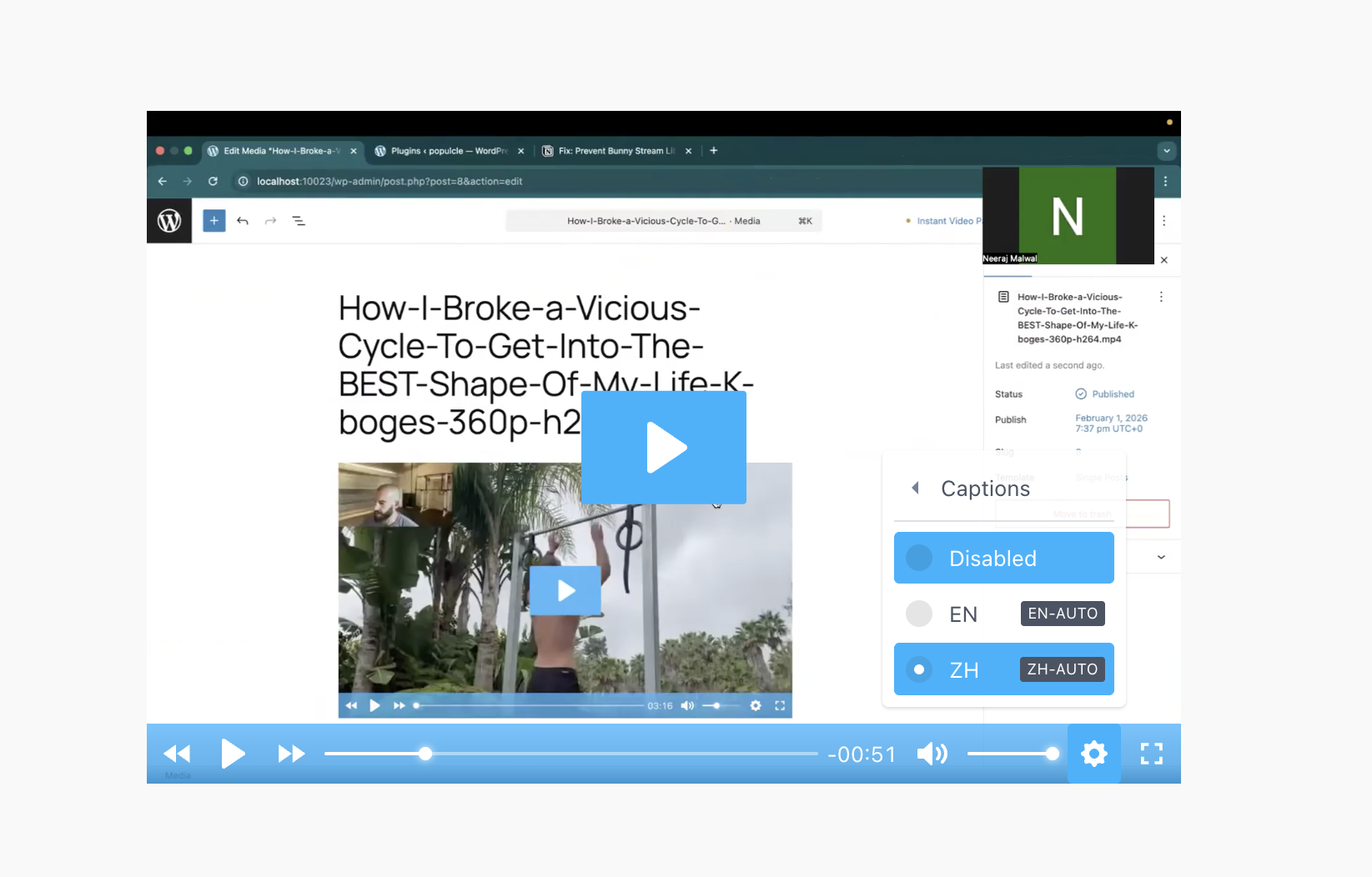
הם יופיעו אוטומטית בנגן ברגע שהם זמינים ויוכלו להיות מופעלים מהגדרת בקרת הכתוביות.
תמחור וחיוב #
כתוביות אוטומטיות מחויבות ישירות על ידי Bunny.net. אנא עיין בדף התמחור שלהם בעלויות של תמלול. ודא שלחשבון Bunny.net שלך יש מספיק יתרה לפני יצירת כתוביות אוטומטיות.
שאלות נפוצות וטיפול בעיות #
כתוביות אוטומטיות לא מופיעות #
בדוק את הדברים הבאים:
- הסרטון סיים את העיבוד ב-Bunny.net
- הסרטון מכיל אודיו
- מפתח ה-API של Bunny.net Stream שלך נכון
- לחשבון Bunny.net שלך יש יתרה מספקת
יצירת כתוביות אוטומטית נכשלה #
אם אתה רואה הודעת שגיאה:
- נסה ליצור כתוביות אוטומטיות שוב
- העלה מחדש את הסרטון אם הוא הועלה לפני v4.1.0
- הוסף מחדש את הסרטונים ב-נגן Media Hub של Presto
- פתח את קונסול המפתח של הדפדפן שלך כדי לבדוק שגיאות.
כתוביות אוטומטיות שנוצרו אך לא מתעדכנות #
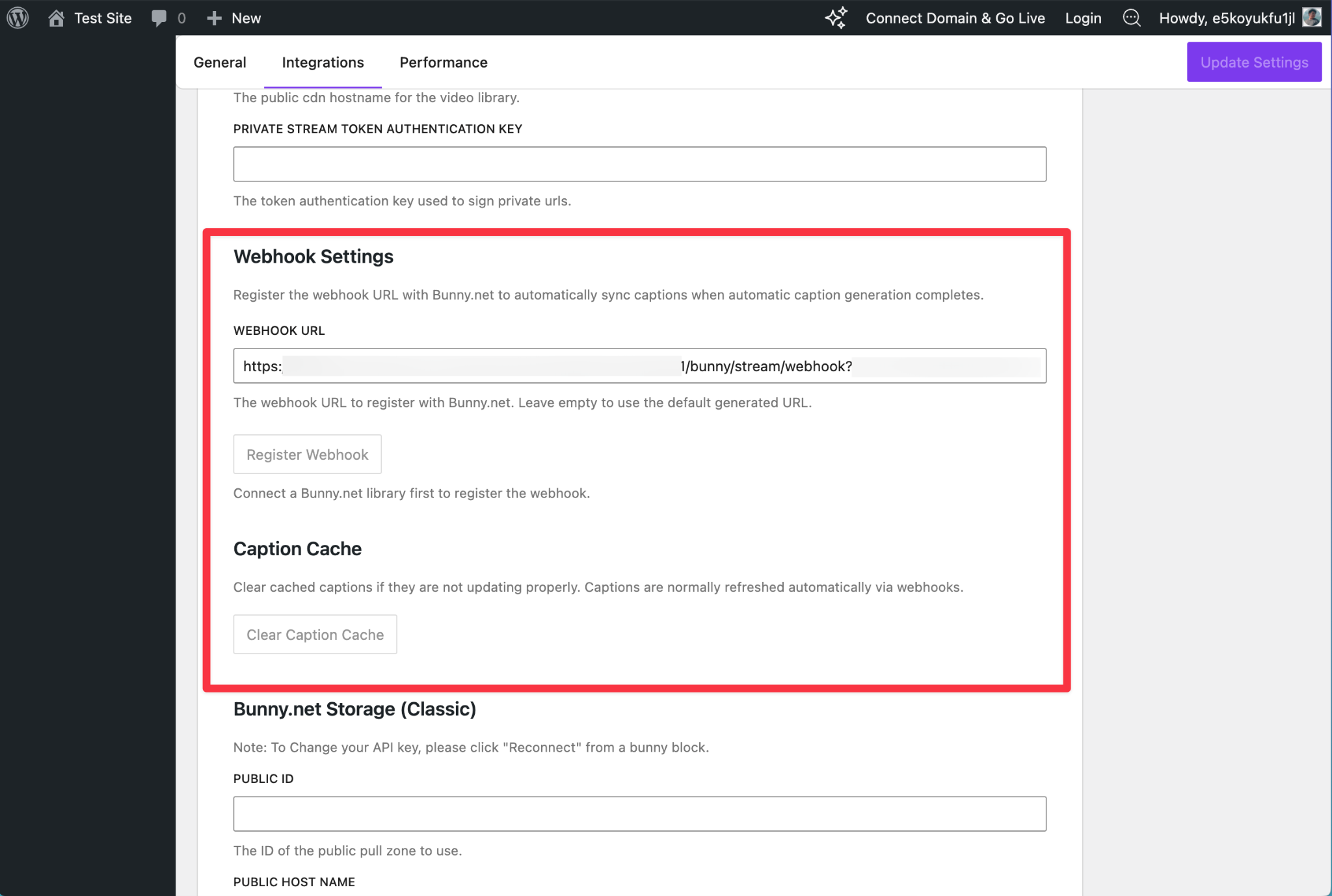
כתוביות מאוחסנות בזיכרון במטמון לאופטימיזציית ביצועים. אם אתה שם לב שכתוביות לא מתעדכנות, אתה יכול לרענן אותן ידנית.
כדי לרענן כתוביות:
- עבור אל Presto Player ➜ Settings ➜ Bunny.net ➜ Edit Bunny.net settings (נגן Presto ← הגדרות ← Bunny.net ← ערוך הגדרות Bunny.net)
- לחץ על Clear Captions Cache (נקה זיכרון במטמון של כתוביות)
- טען מחדש את הדף
אם כתוביות עדיין לא מתעדכנות, אתה יכול לרשום ידנית את ה-webhook של Bunny.net. זה שימושי אם תהליך עדכון הכתוביות האוטומטי או תהליך הניקוי אינו עובד כצפוי.
אתה יכול למצוא את אפשרות Register Webhook (רשום Webhook) באותה קטע הגדרות Bunny.net, רק מתחת לאפשרות Clear Captions Cache (נקה זיכרון במטמון של כתוביות). השתמש בזה כדי לשחזר את החיבור ולהבטיח שעדכוני הכתוביות מתקבלים כראוי.
האם כתוביות אוטומטיות ישפיעו על ביצועי האתר? #
לא. כתוביות נטענות באופן אסינכרוני ומאוחסנות בזיכרון במטמון למשך 24 שעות. הם אינם חוסמים טעינות דף או משפיעים על הפעלת סרטונים.
האם כתוביות אוטומטיות עובדות עם סרטונים פרטיים? #
כן. כתוביות אוטומטיות עובדות גם עם סרטונים ציבוריים וגם פרטיים.
שפות נתמכות #
נגן Presto תומך בכתוביות אוטומטיות במגוון רחב של שפות. אתה יכול לבחור מספר שפות וליצור כתוביות לכולן בו-זמנית.
חלק מהשפות הנתמכות הנפוצות ביותר כוללות:
- English
- Spanish
- French
- German
- Italian
- Portuguese
- Dutch
- Polish
- Turkish
- Arabic
- Hindi
- Japanese
- Korean
- Chinese
- Indonesian
שפות נוספות זמינות גם כן, מה שמאפשר לך לכסות רוב הקהלים הגלובליים. רשימת הפעם המדויקת עשויה להתרחב עם הזמן ככל שתמיכה בכתוביות משתפרת.
סיכום #
כתוביות אוטומטיות הופכות את הוספת כתוביות לסרטוני נגן Presto שלך לקלה עם הקמה מינימלית. על ידי שימוש ביצירת כתוביות אוטומטית ברורה במקום קבצים ידניים, אתה יכול לשפר את נגישות והגעה תוך שמירה על זרימת העבודה שלך פשוטה וחכמה.